1 Primeira configuração
Antes de vender, o sistema precisa saber quem é você. Leva dez minutos e só se faz uma vez.
Aperte F12 ou clique em Configurações. Preencha o nome da loja, endereço e telefone — é isso que sai impresso no cabeçalho do cupom que você entrega ao cliente.
Mais abaixo, escolha a largura da bobina da sua impressora (80 mm é a mais comum; 58 mm é a menorzinha) e a mensagem do rodapé do cupom.
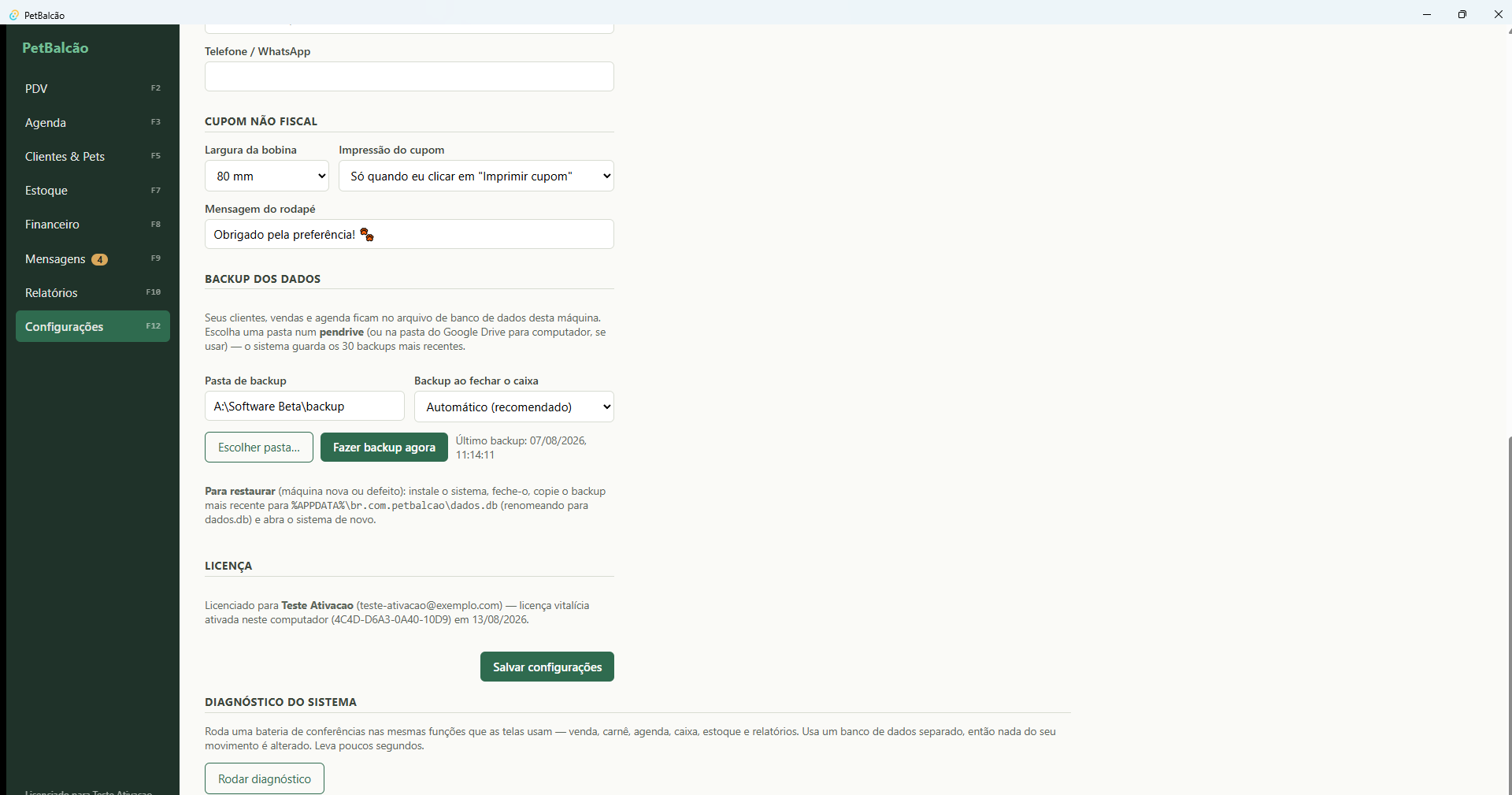
Atalhos de teclado: cada tela tem uma tecla. F2 PDV, F3 Agenda, F5 Clientes, F7 Estoque, F8 Financeiro, F9 Mensagens, F10 Relatórios, F12 Configurações. No balcão isso economiza muito tempo.
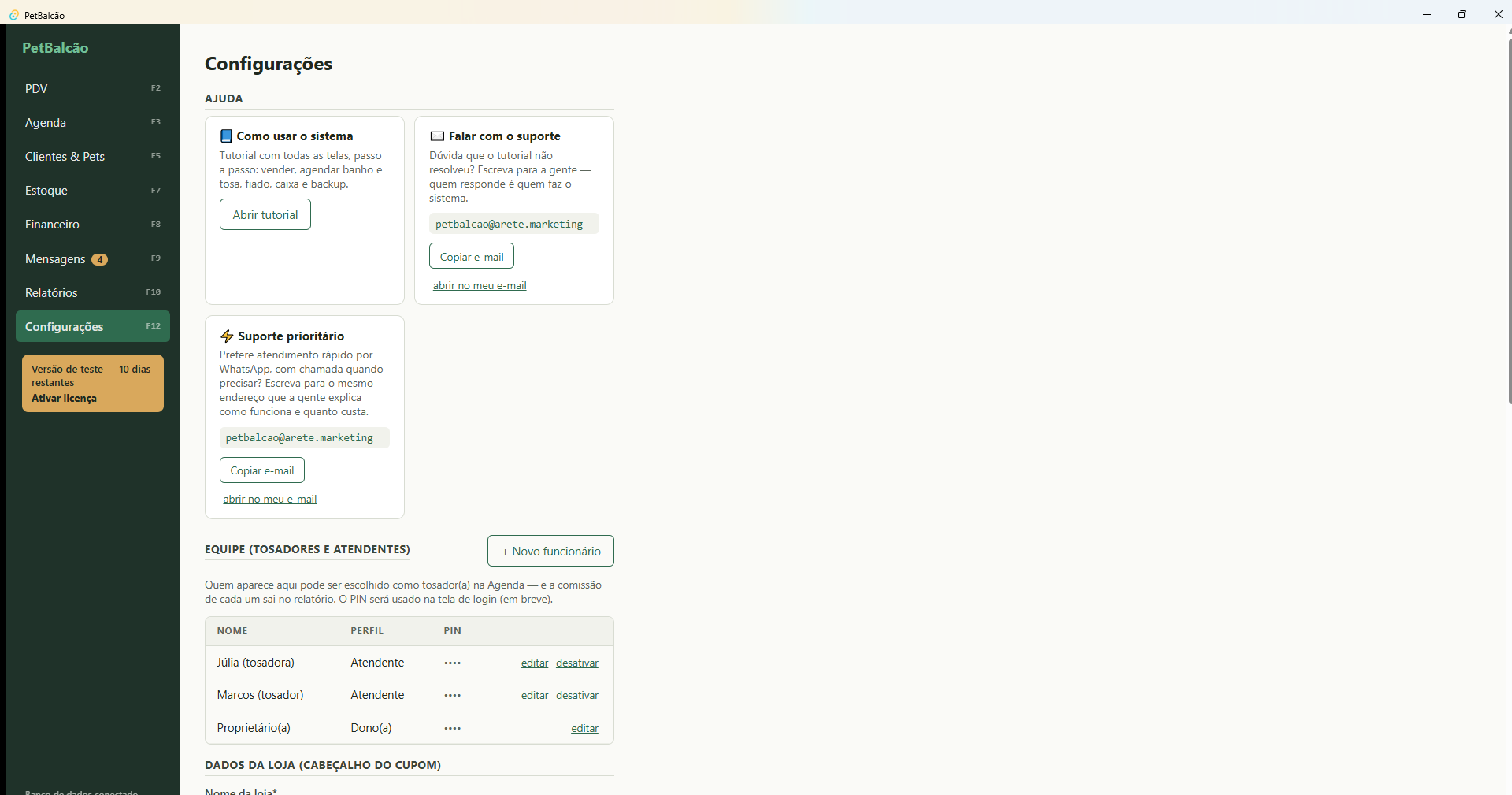
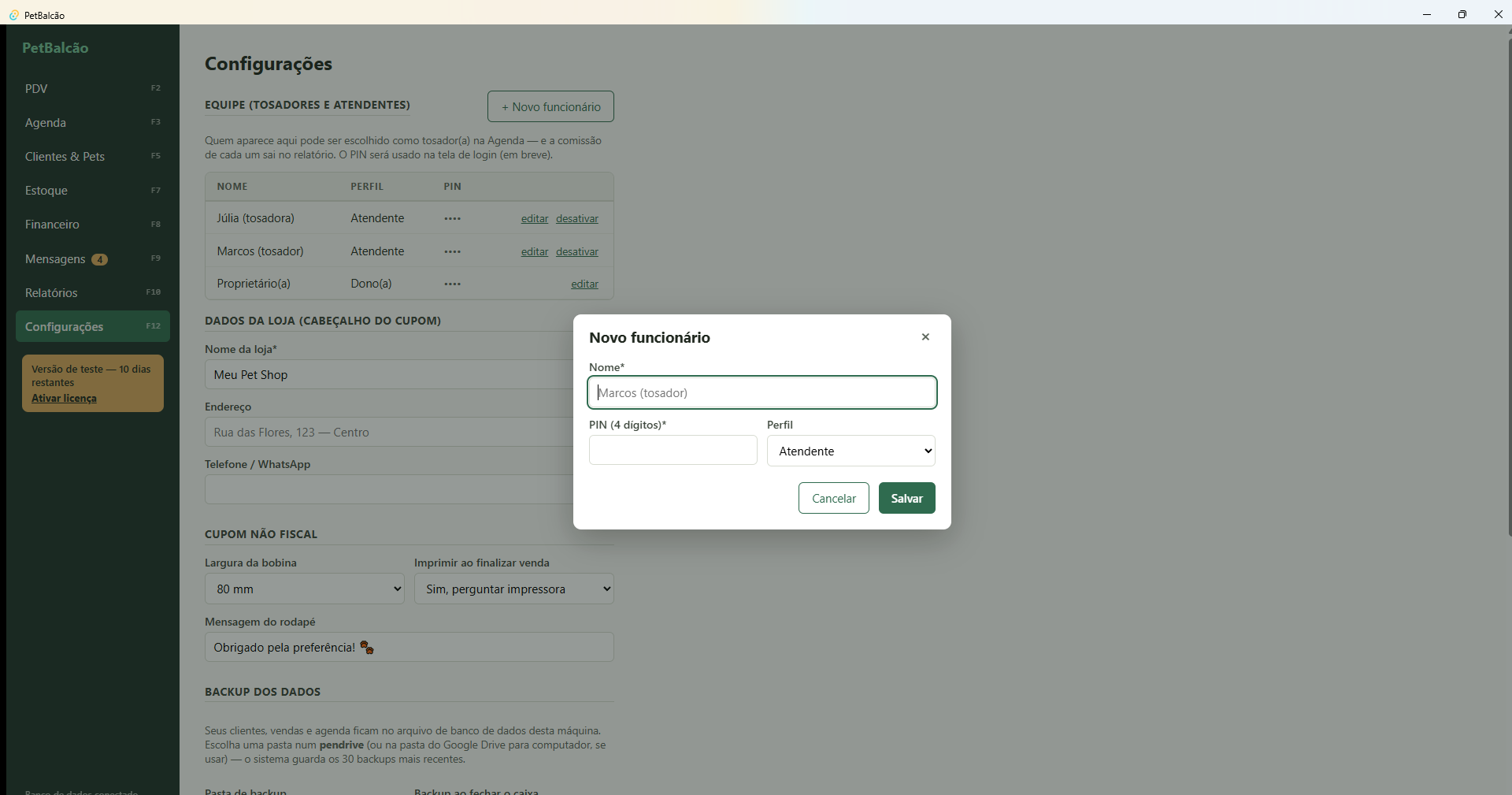
2 Cadastrar a equipe
Quem estiver aqui pode ser escolhido como tosador nos agendamentos — e a comissão de cada um sai calculada sozinha no relatório.
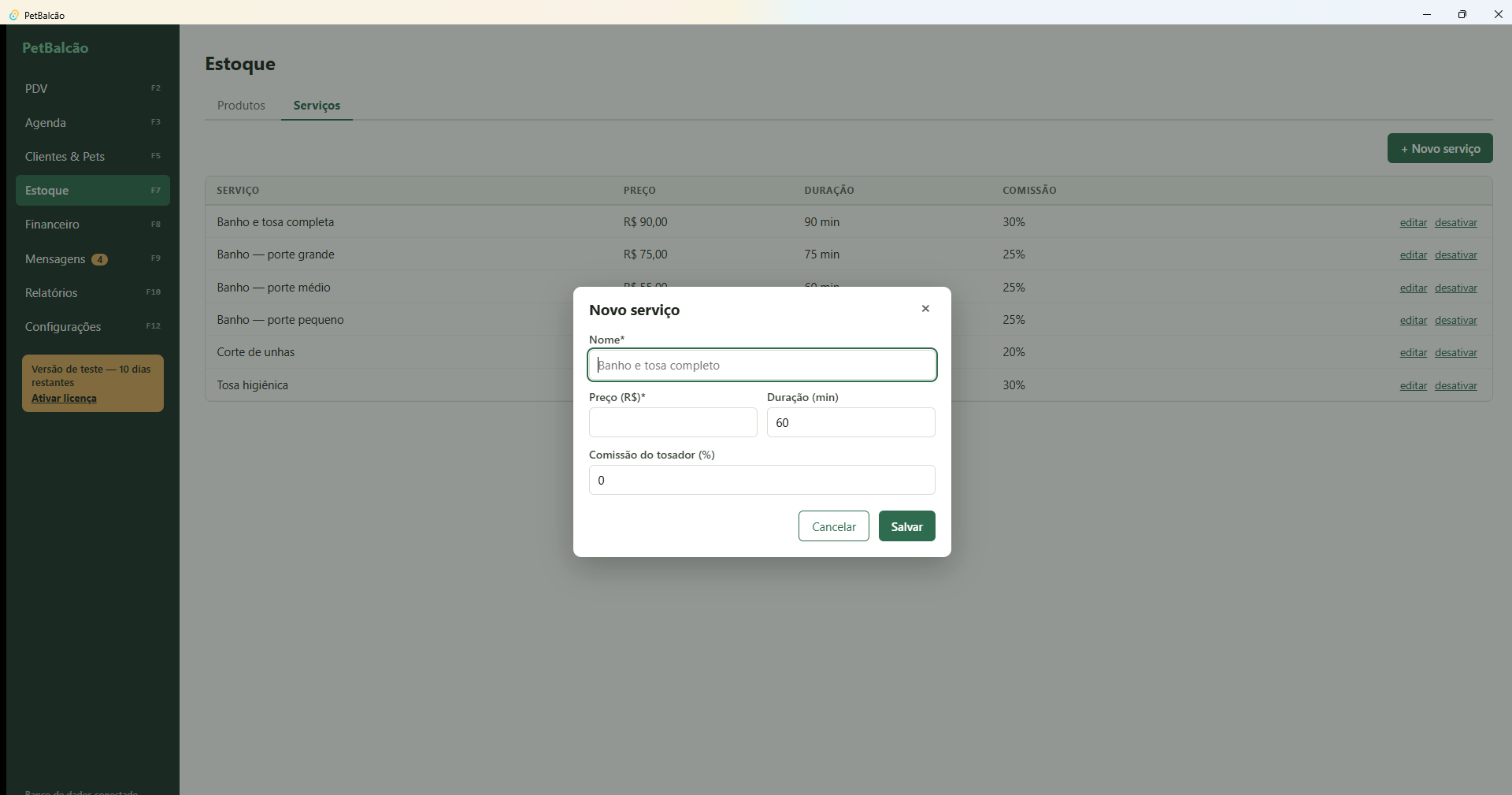
3 Serviços de banho e tosa
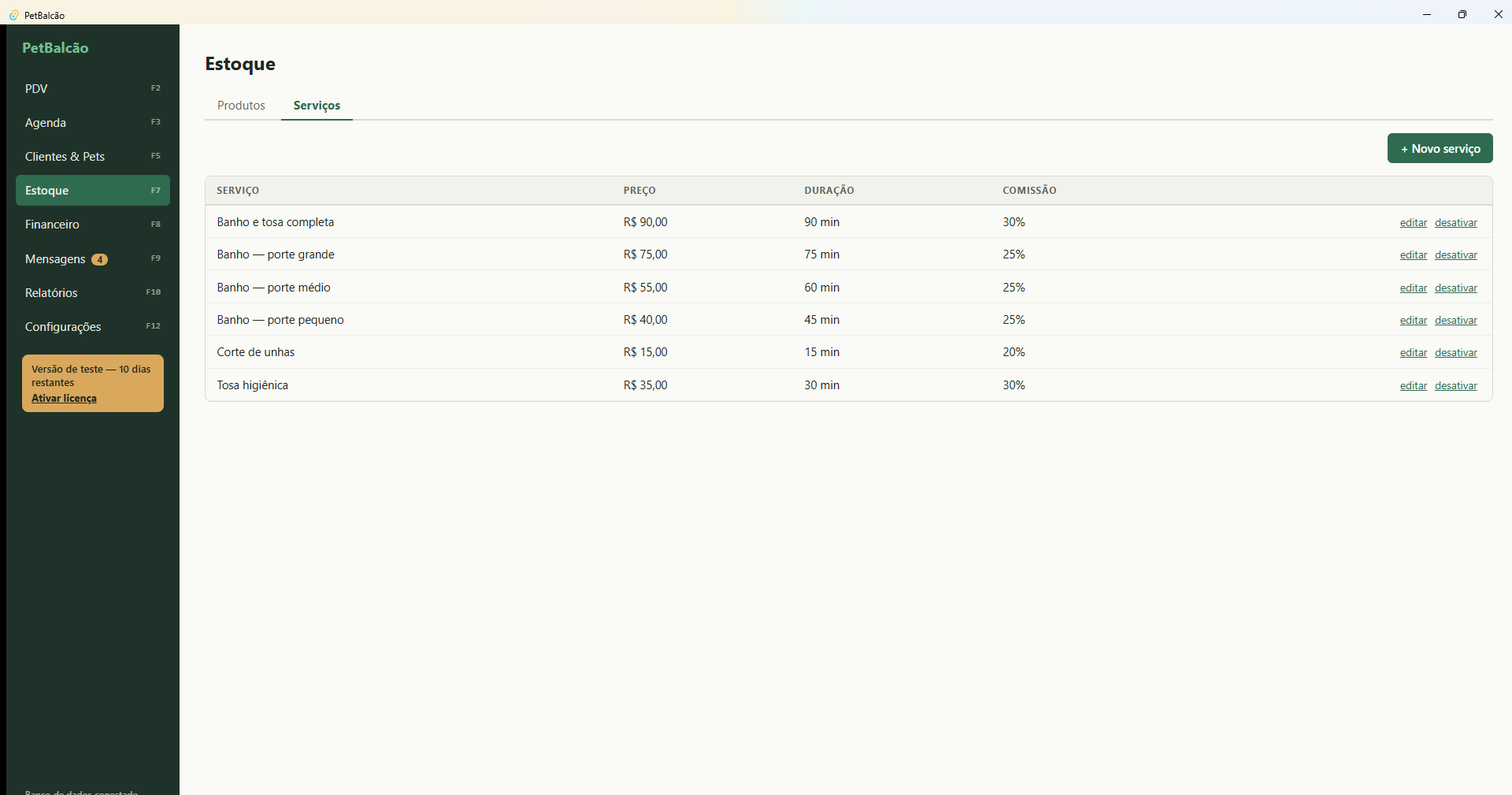
Cadastre os serviços que a sua loja faz, com os seus preços. Sem isso a agenda fica sem opções.
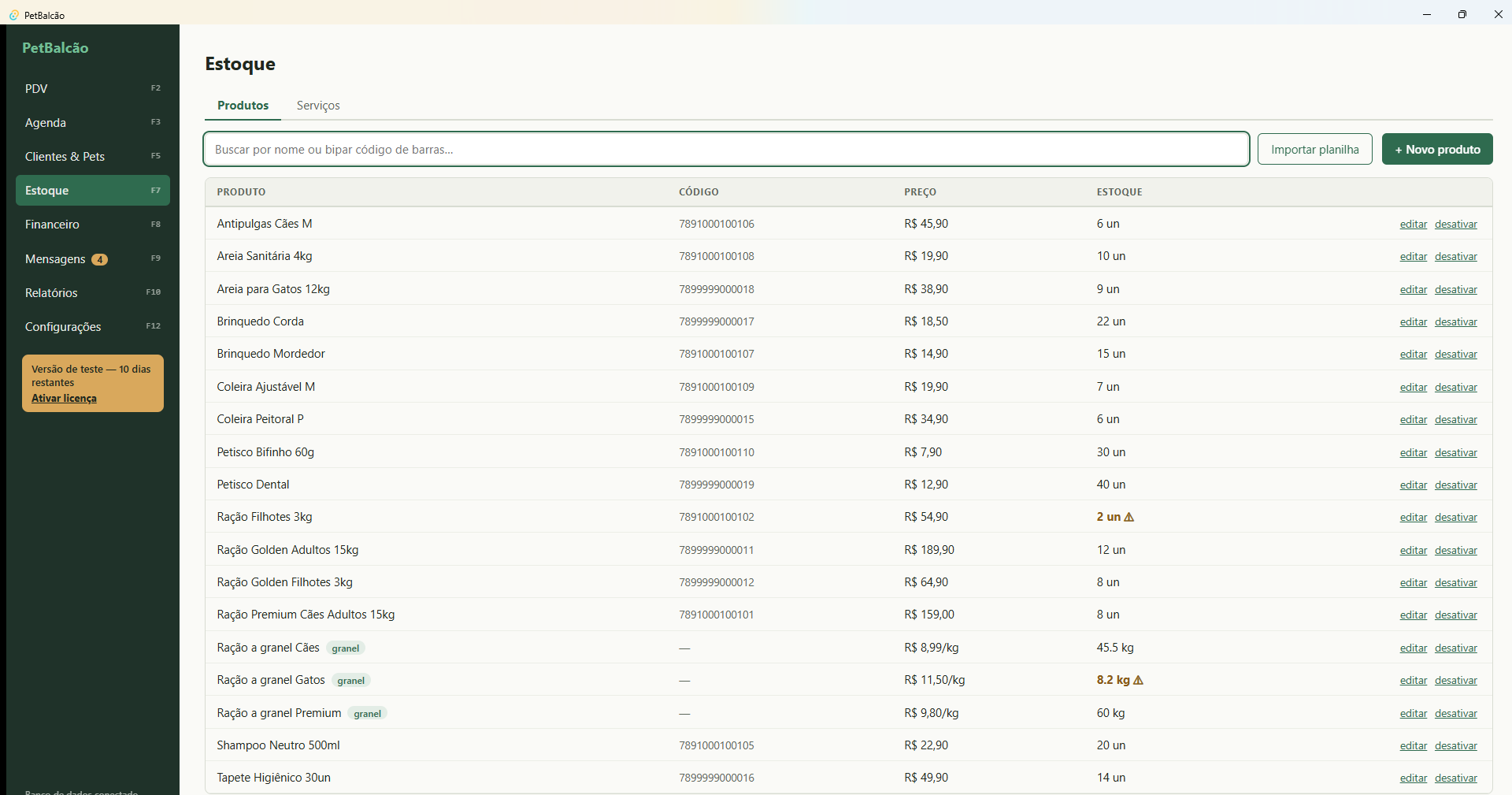
4 Produtos e estoque
Cadastre primeiro o que mais sai. Você vai acrescentando o resto conforme o movimento pedir — não precisa fazer tudo de uma vez.
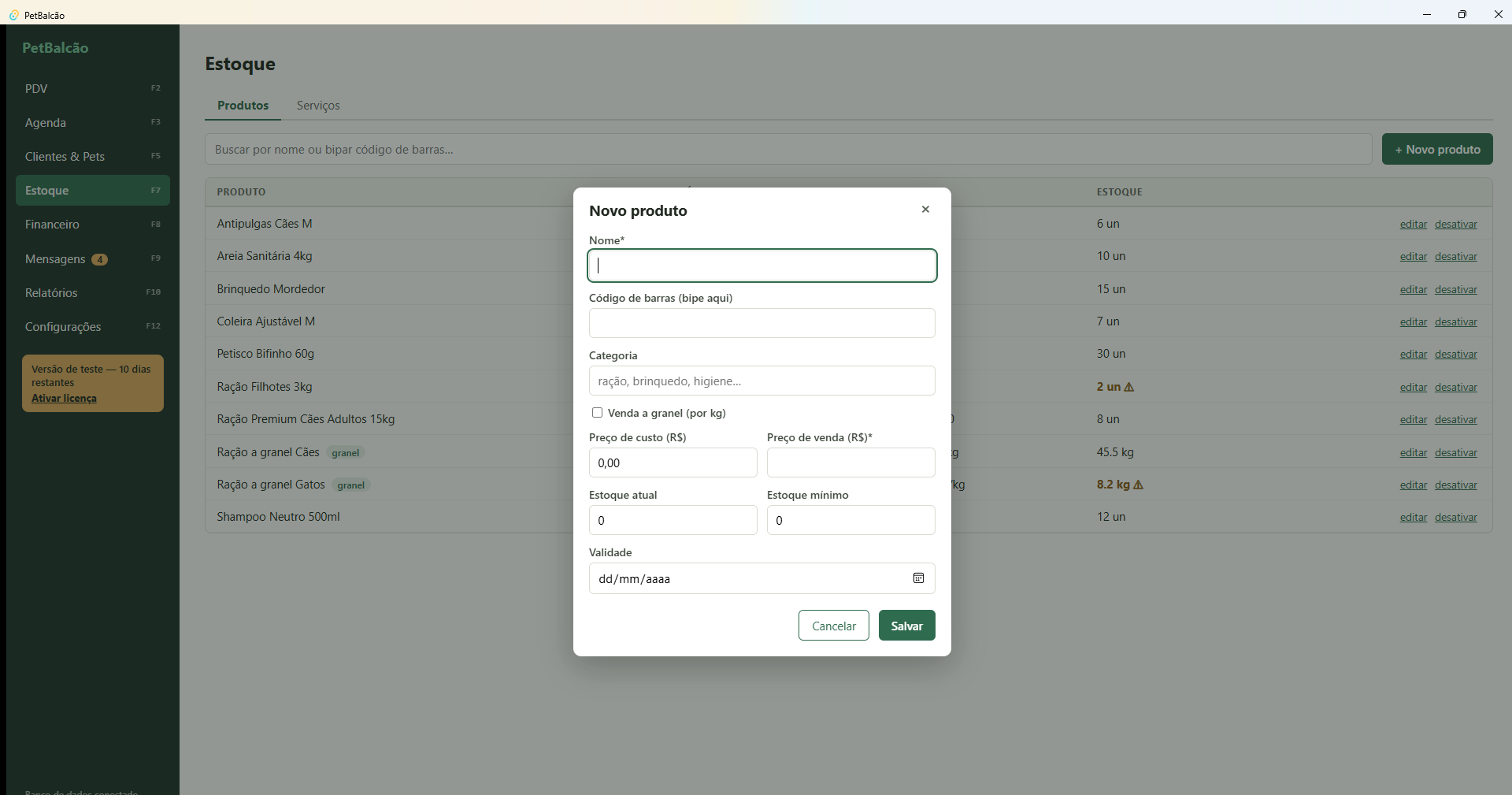
Estoque mínimo: coloque a quantidade em que você costuma repor. Quando chegar nesse número, o sistema avisa — e você não descobre que acabou na hora que o cliente pede.
Já tem os produtos numa planilha? Importe
Se a sua lista de produtos já existe no Excel, não precisa digitar tudo de novo. Clique em Importar planilha, ao lado de “+ Novo produto”.
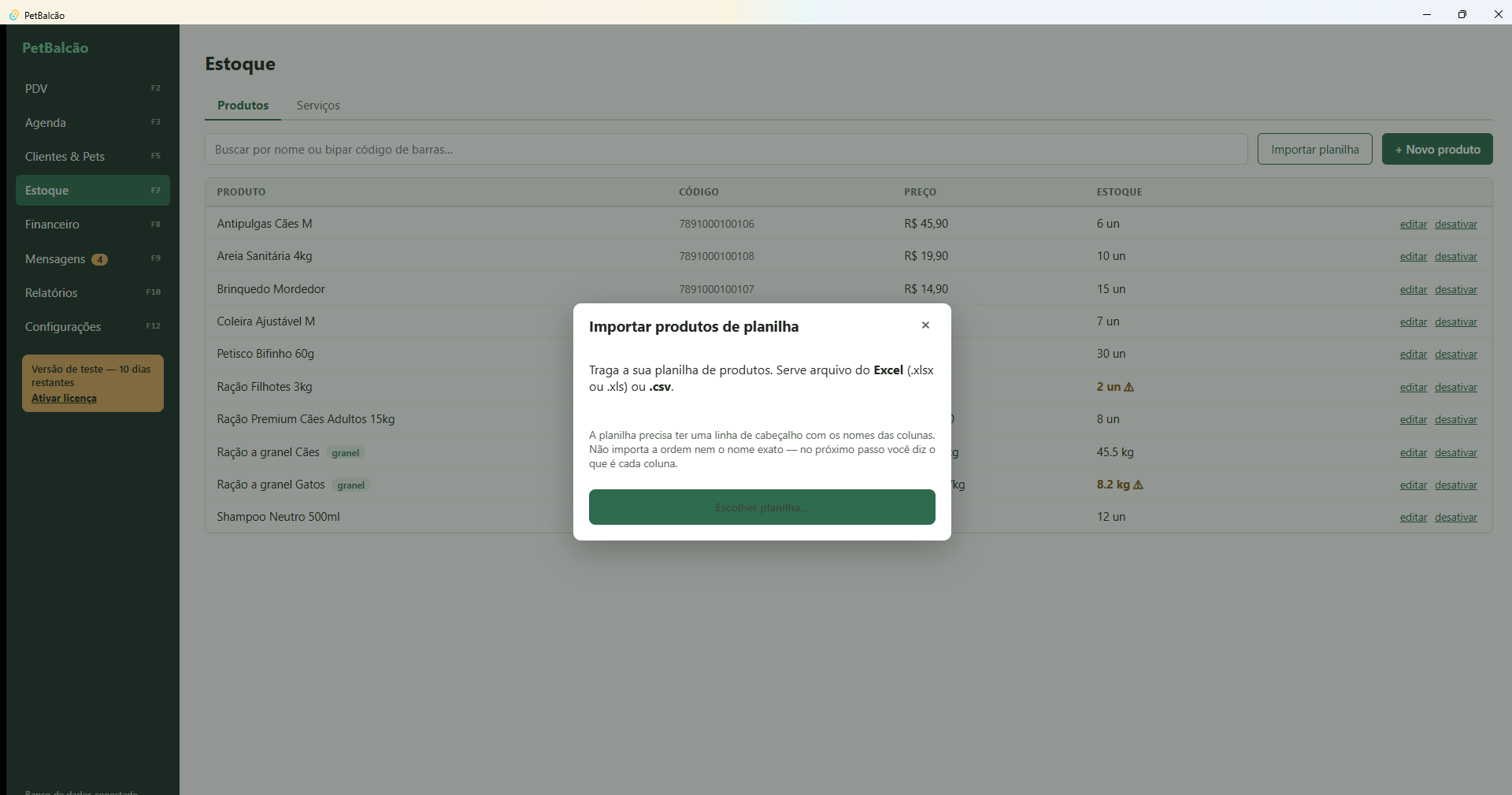
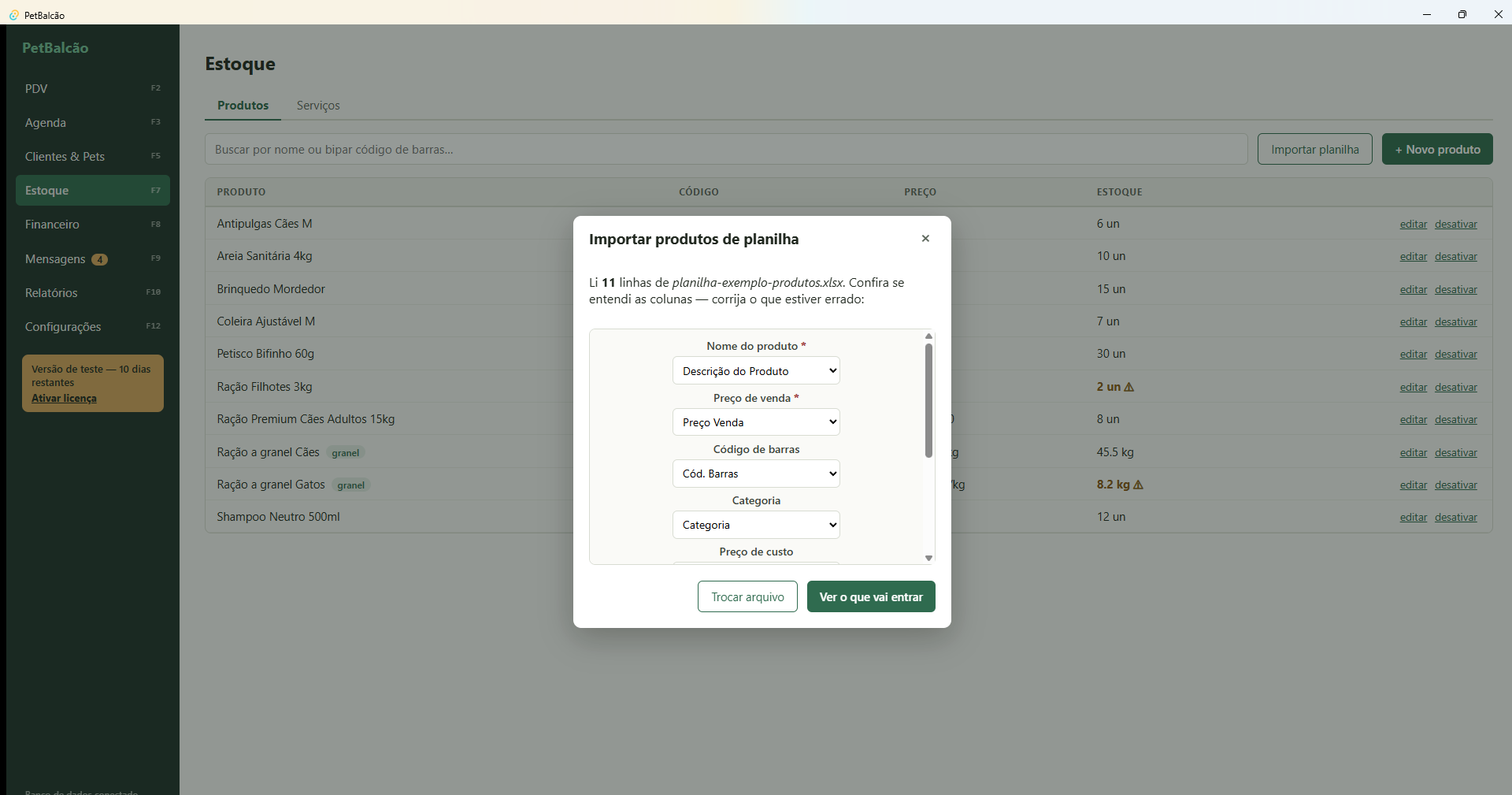
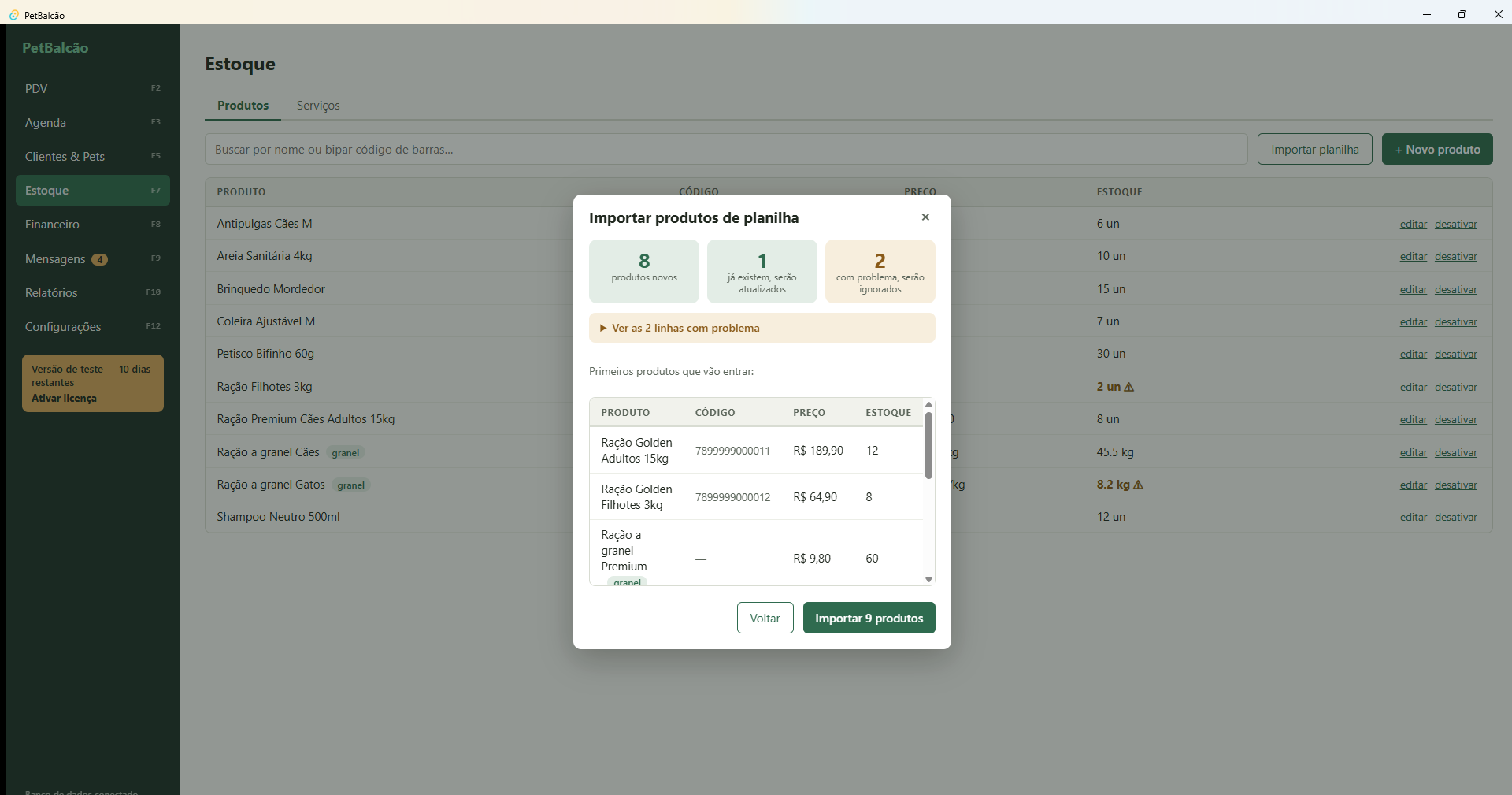
Serve também para atualizar preços. Quando o fornecedor mandar a tabela nova, importe de novo: o sistema reconhece os produtos pelo código de barras e atualiza os preços, em vez de duplicar.
Linhas com problema são ignoradas, não inventadas. Produto sem nome ou sem preço fica de fora e aparece na lista, para você corrigir na planilha e importar de novo se quiser.
5 Clientes e pets
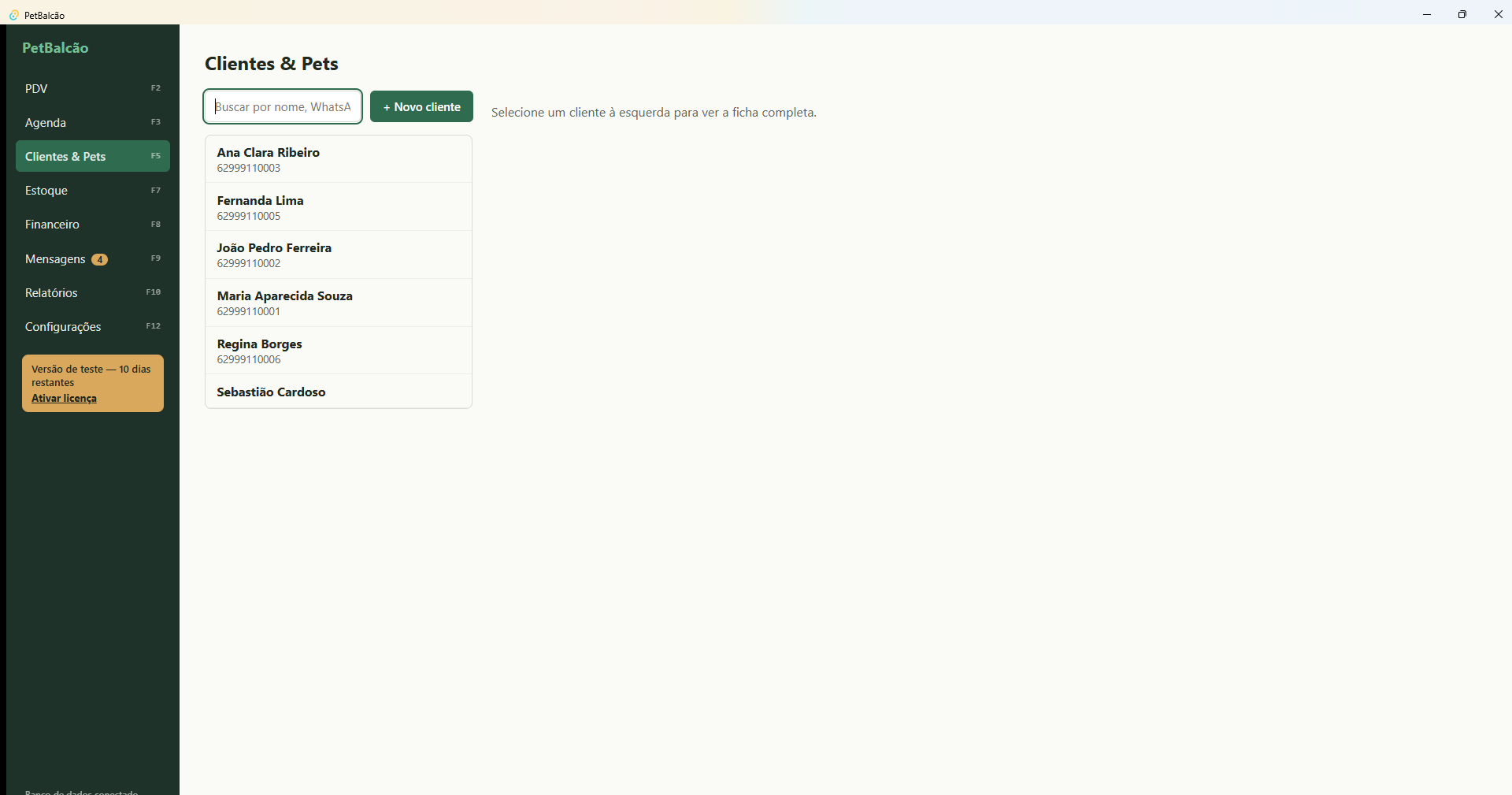
Você não precisa cadastrar todo mundo de uma vez. Vá cadastrando conforme atende — em duas semanas a base está formada.
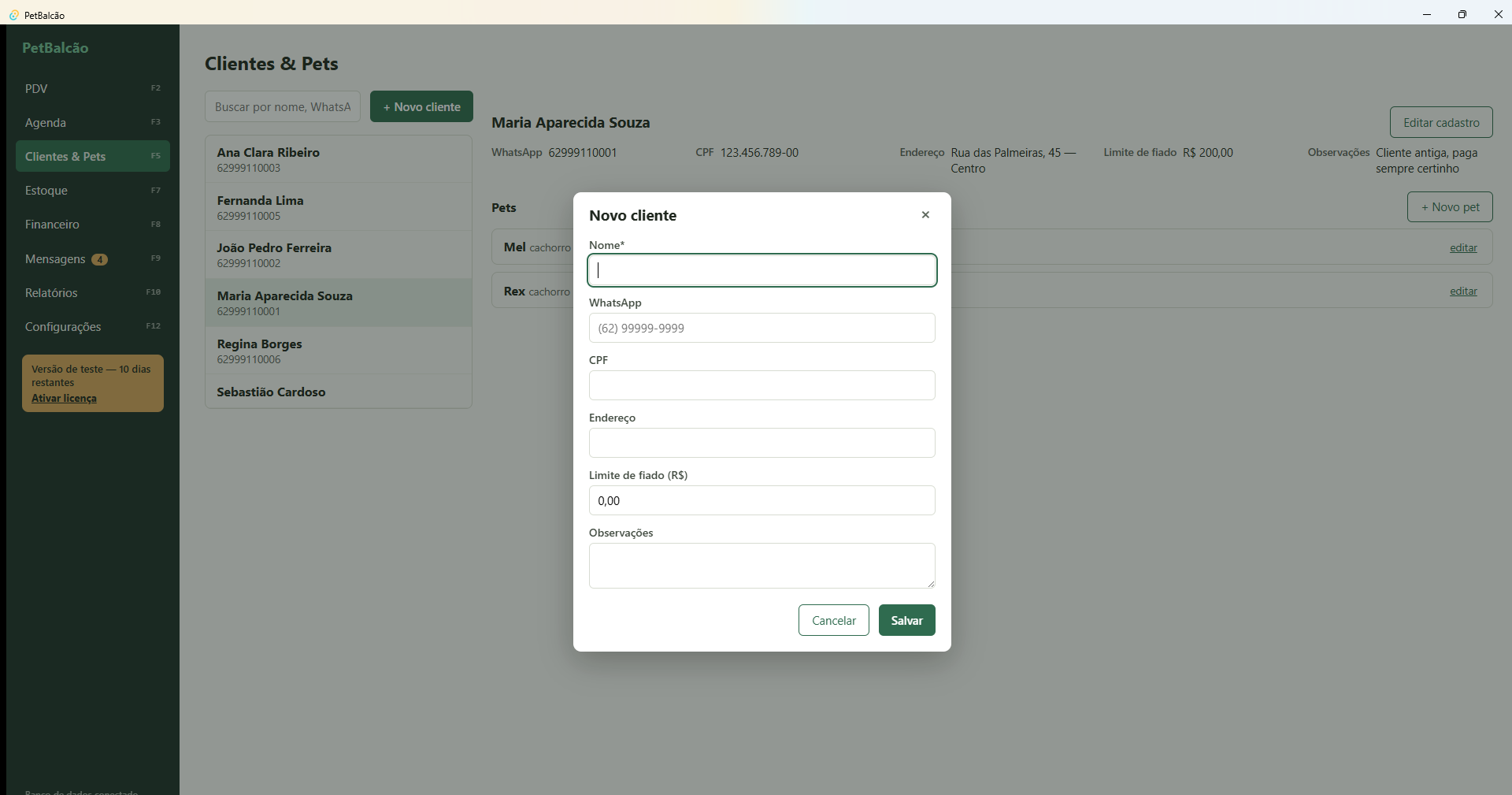
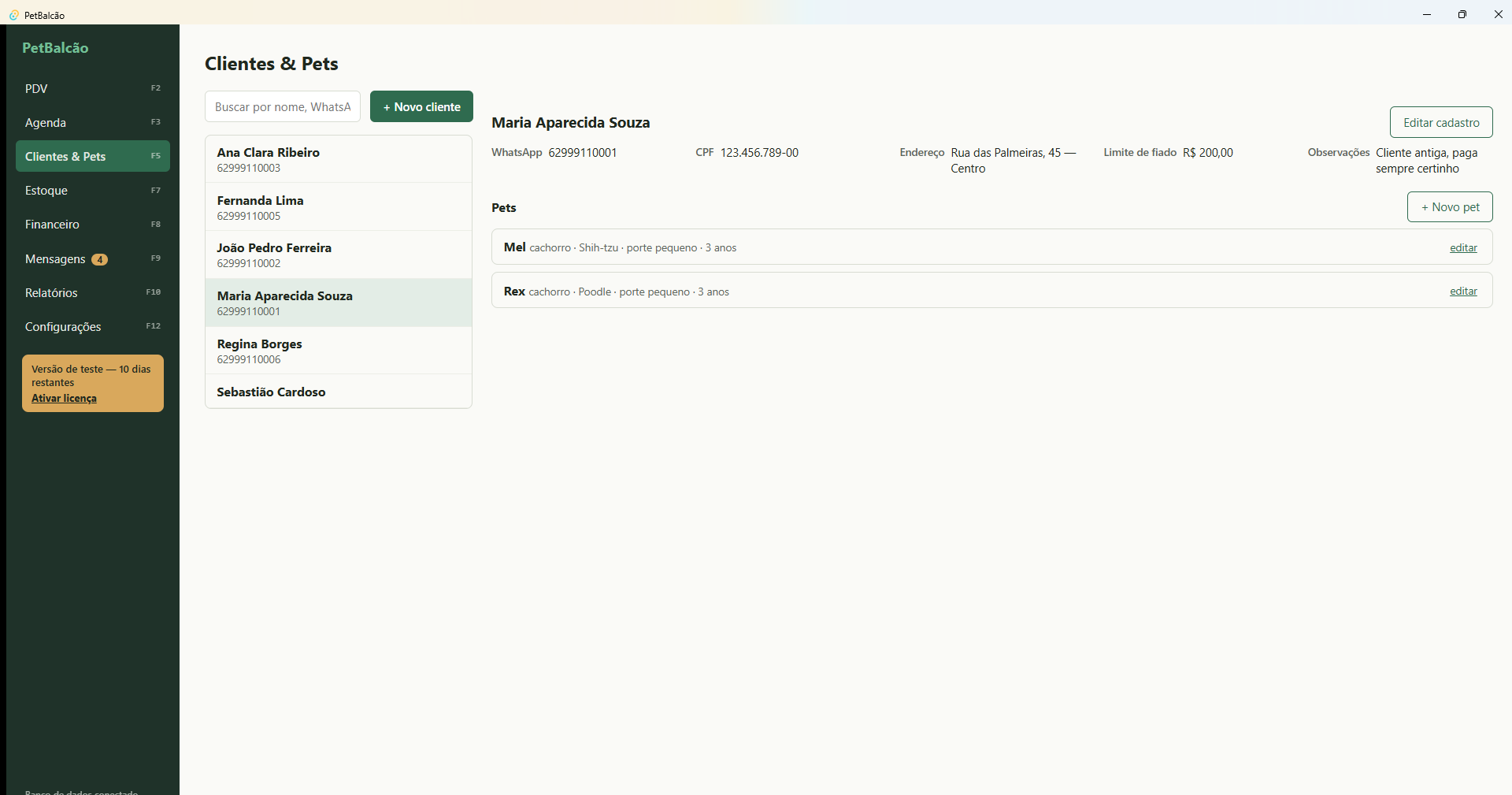
Use o campo de alerta do pet. Coisas como “bravo — usar focinheira” ou “alergia a shampoo de coco” aparecem em destaque no cartão da agenda, onde o tosador vê antes de pegar o animal.
6 Abrir o caixa
Todo dia, antes da primeira venda. É o que permite conferir a gaveta no fim do expediente.
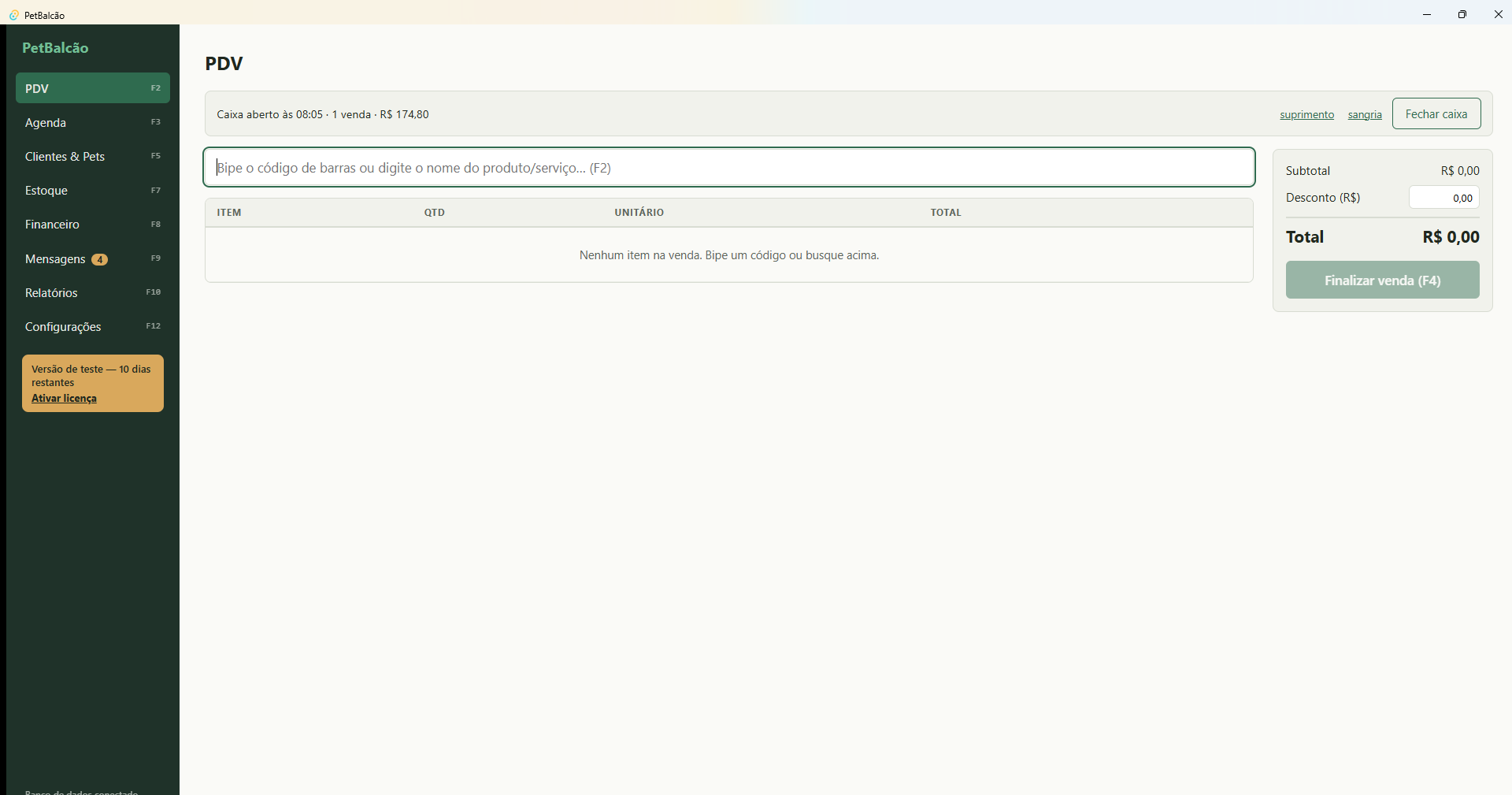
Aperte F2. Se o caixa estiver fechado, o sistema pergunta quanto há de troco na gaveta. Informe e clique em Abrir caixa.
7 Vender no PDV
A tela do balcão. Funciona toda pelo teclado, sem tirar a mão do produto.
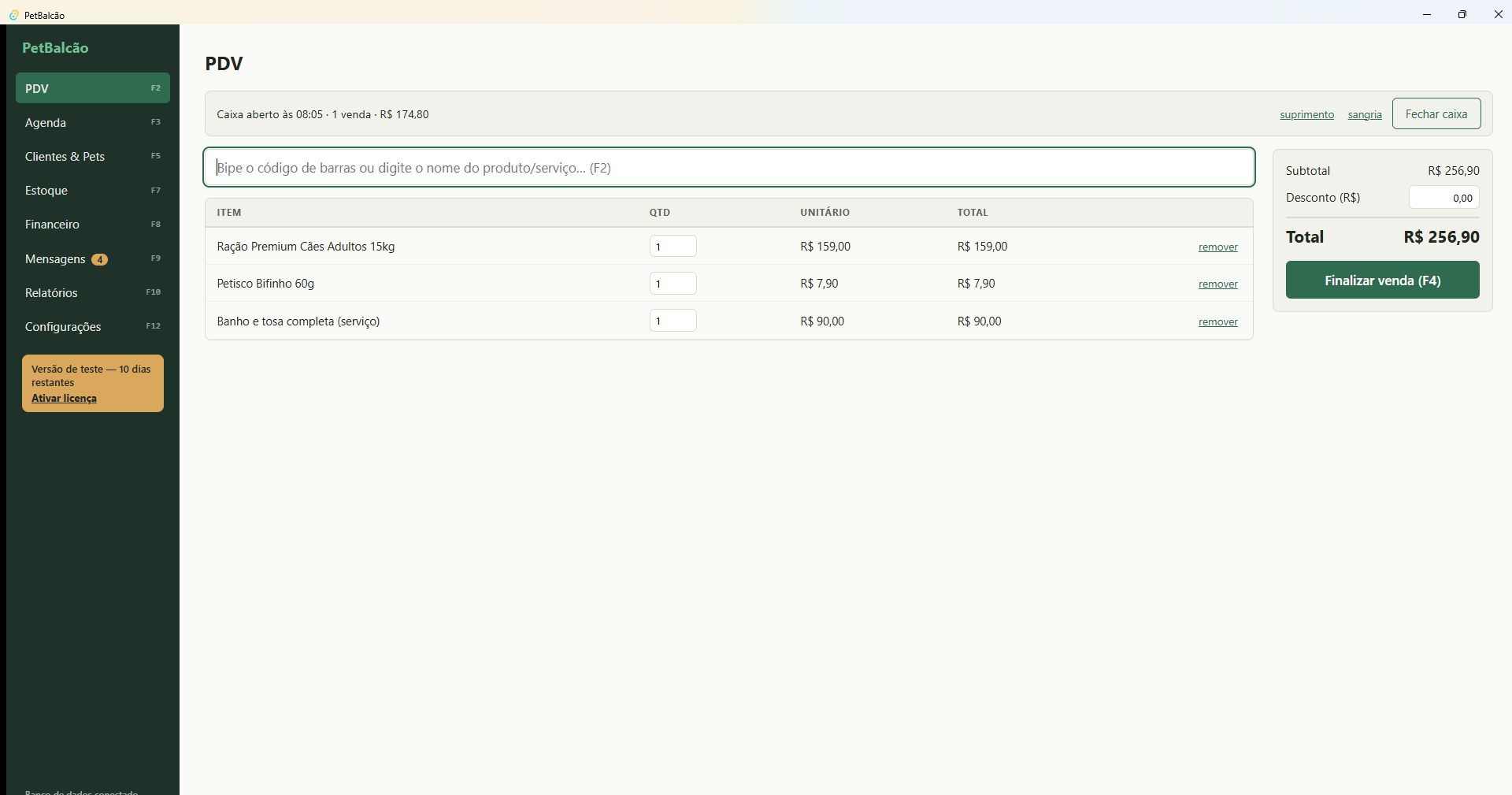
- Bipe o código de barras do produto. Ele entra na venda sozinho.
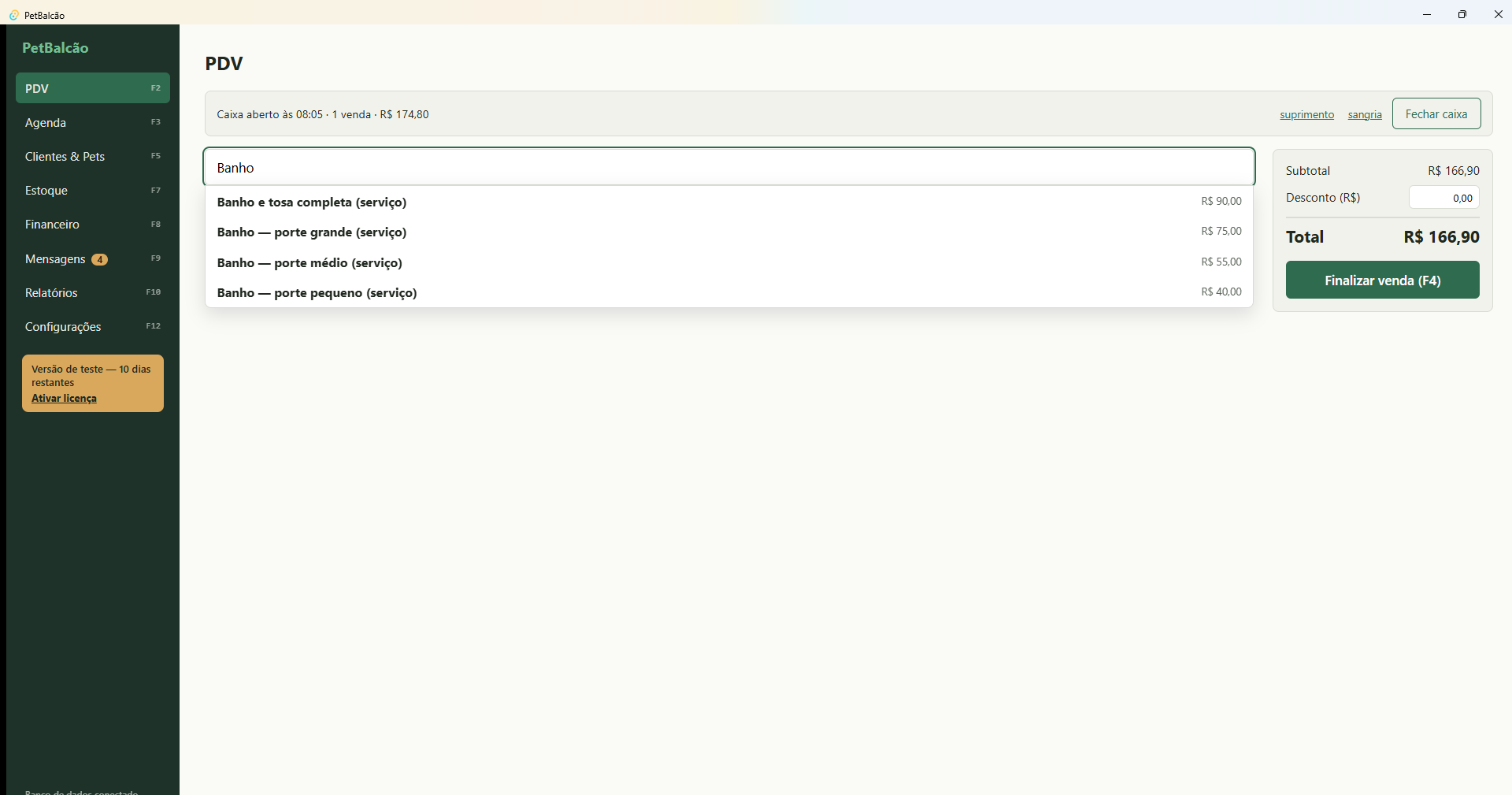
- Sem código? Digite o nome e aperte Enter — serve para produtos e serviços.
- Produto a granel pergunta o peso e calcula o valor na hora.
- Aperte F4 para finalizar.
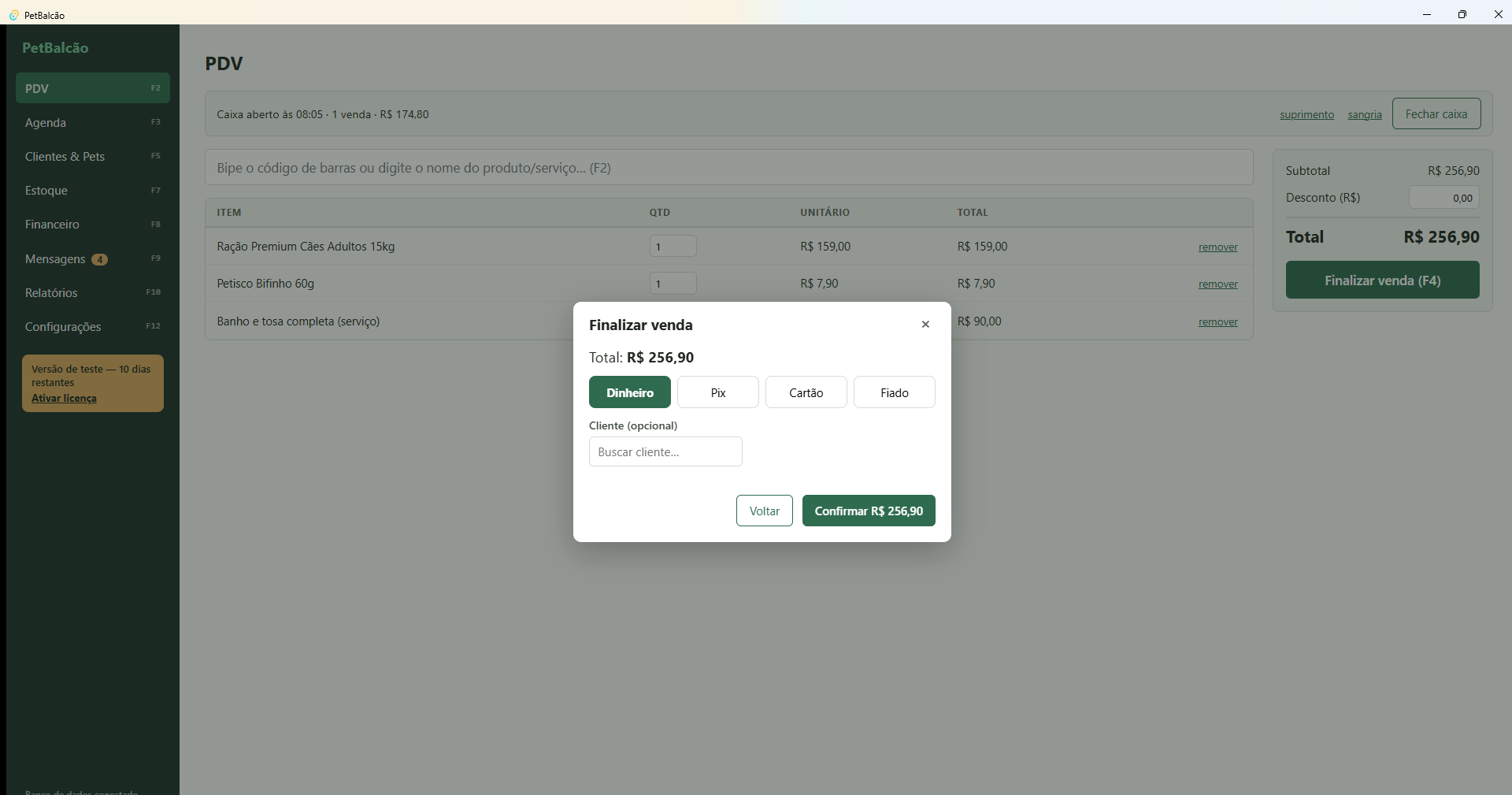
Imprimir o cupom
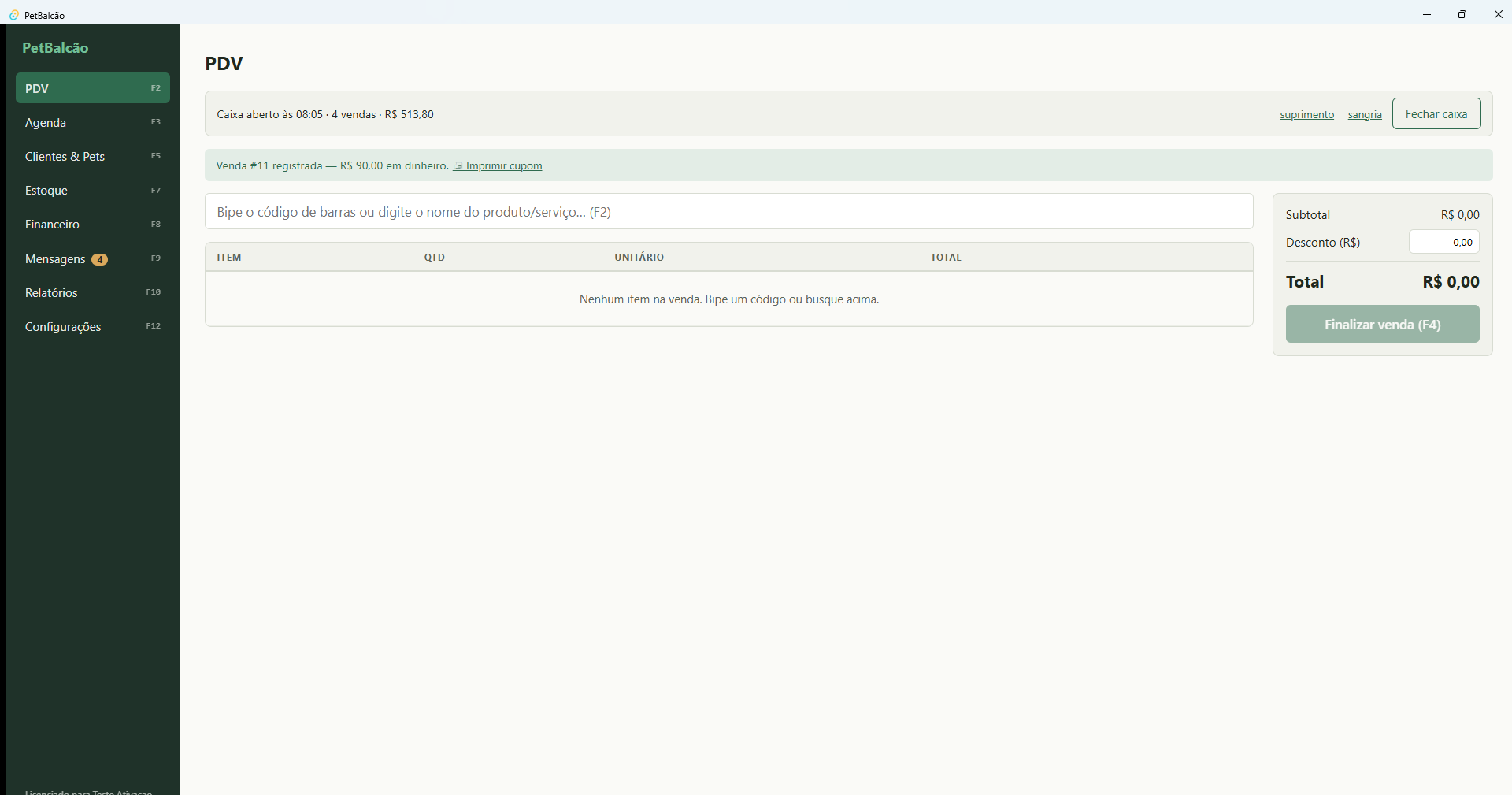
A janela de impressão não abre sozinha: quem quer o cupom clica no botão. No balcão isso importa, porque a caixa de impressão parada na tela trava o atendimento seguinte — e boa parte das vendas o cliente nem leva o papel.
Prefere que ela abra sozinha em toda venda? Vá em F12 Configurações → Cupom não fiscal e mude Impressão do cupom.
F2 volta o cursor para o campo de busca a qualquer momento. Se você se perdeu no meio da venda, é a tecla para apertar.
8 Vender fiado e carnê
O fiado do caderno, organizado — com limite por cliente e parcelas registradas.
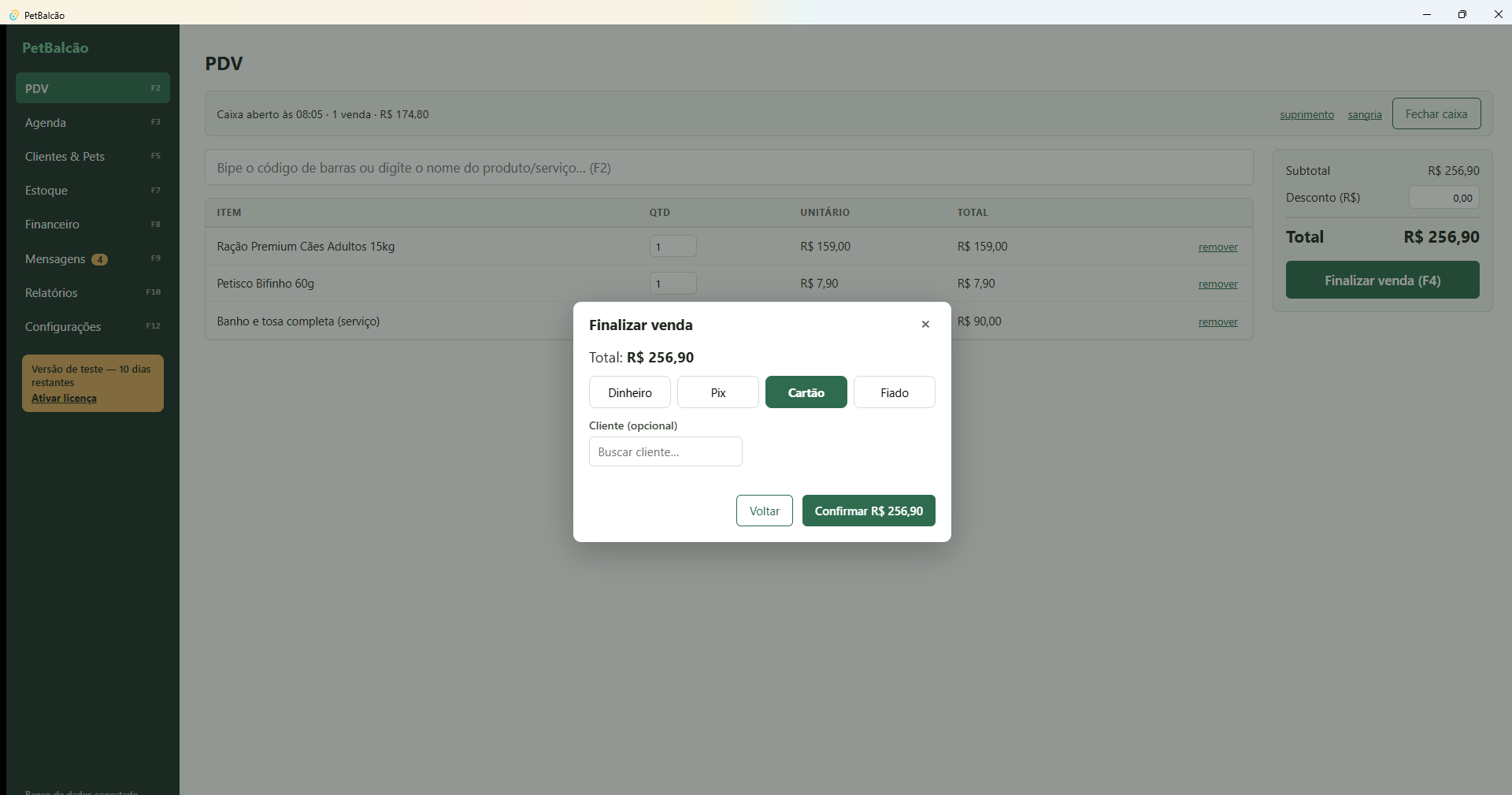
Se o limite estourar, a venda é bloqueada. É proposital: evita que o fiado cresça sem controle. Para liberar, aumente o limite no cadastro do cliente ou reduza a venda.
As parcelas viram um carnê, que você acompanha em Financeiro. Elas também saem no cupom — clique em Imprimir cupom depois da venda para o cliente levar as datas anotadas.
9 Agenda de banho e tosa
O quadro do dia mostra onde cada pet está. O tosador olha a tela e sabe o que fazer, sem perguntar nada.
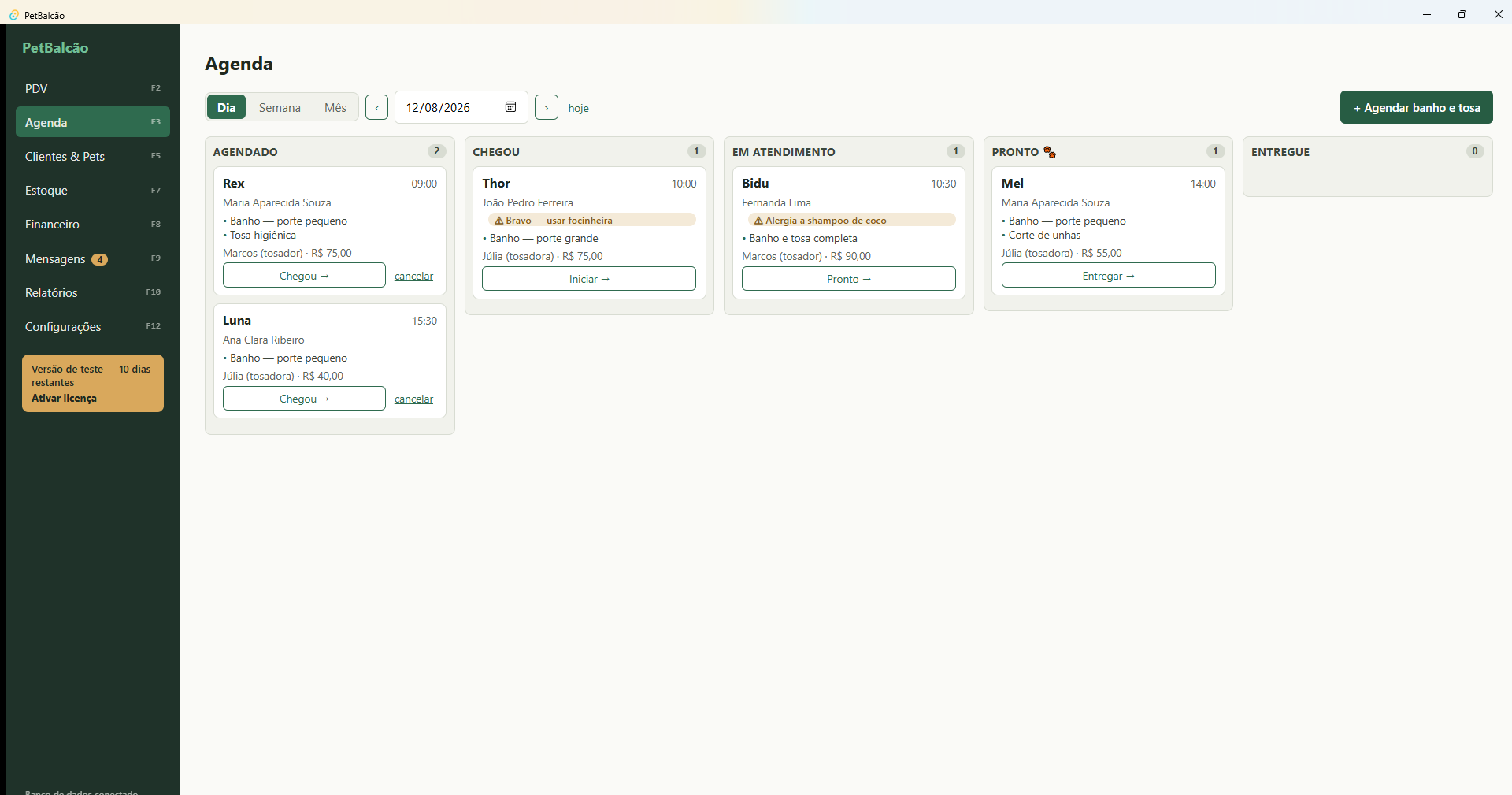
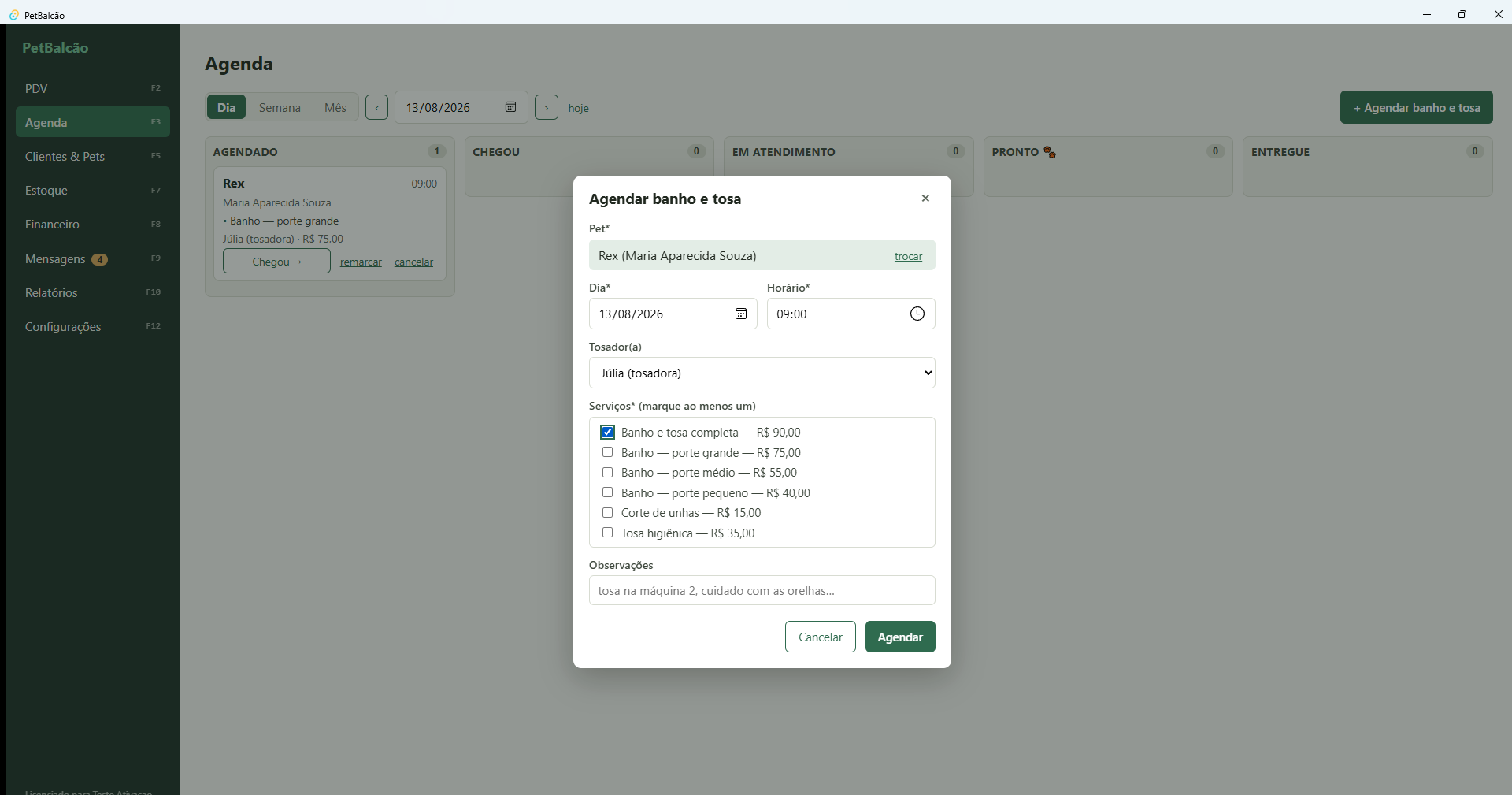
O dia já vem preenchido com o que estiver aberto na tela, mas você pode trocar: dá para marcar a tosa da semana que vem sem sair do quadro de hoje. Ao salvar, a agenda pula direto para o dia marcado, para você conferir.
Quando o cliente pede para remarcar
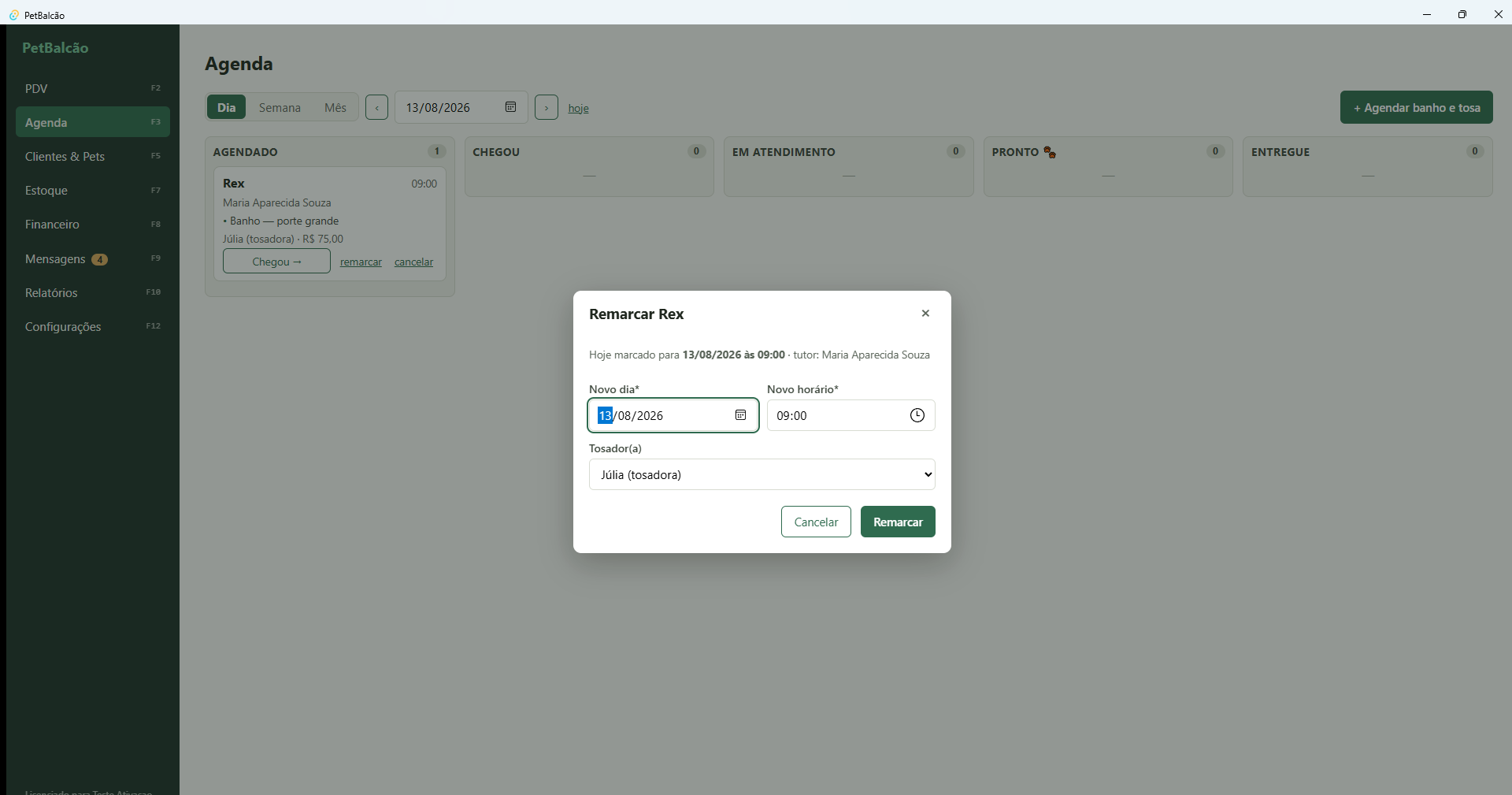
Serve enquanto o pet ainda não começou o banho — nas colunas Agendado e Chegou. Não precisa cancelar e agendar de novo: o histórico do atendimento continua o mesmo.
Quando o cliente liga perguntando de vaga
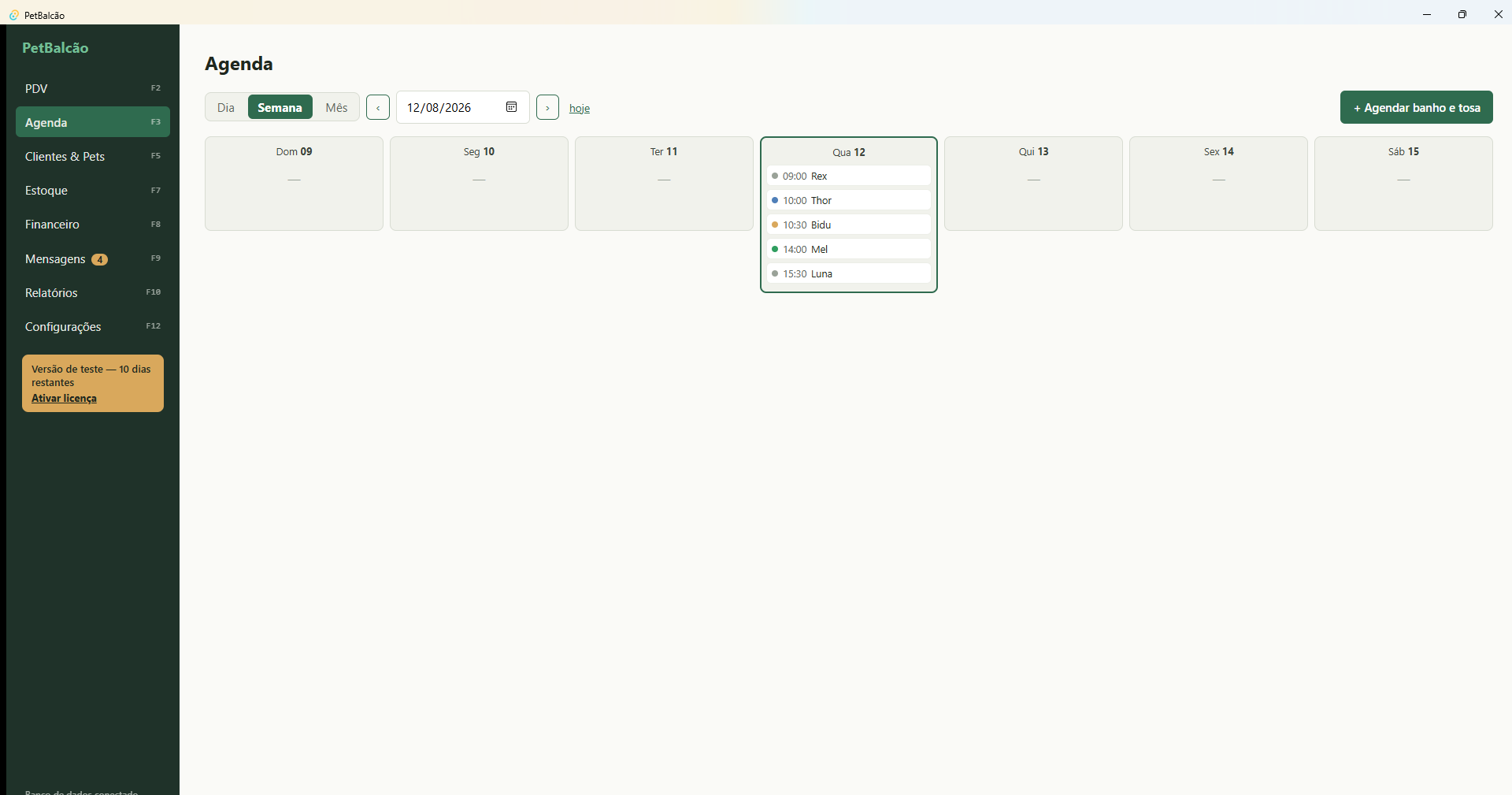
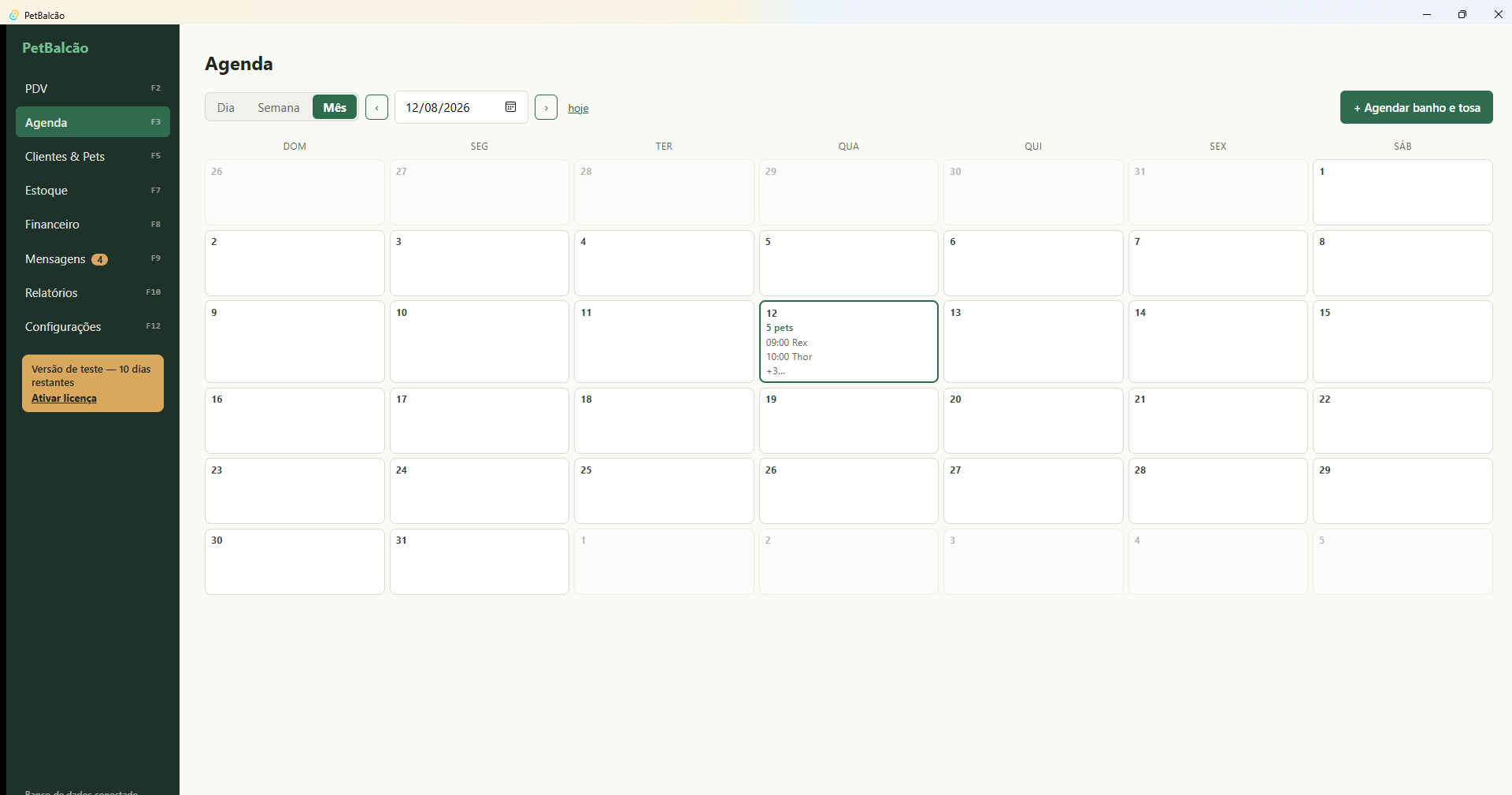
Ao marcar “Pronto”, o sistema já prepara a mensagem de WhatsApp avisando o tutor. Ela aparece no módulo Mensagens, esperando um clique.
Em Entregar, dá para cobrar na hora em dinheiro, Pix ou cartão. Para fiado, ou para juntar com ração, entregue sem cobrar e registre no PDV.
10 Mensagens de WhatsApp
Todo dia o sistema monta a lista de quem vale avisar, com o texto já escrito. É o que traz cliente de volta sem você precisar lembrar de nada.
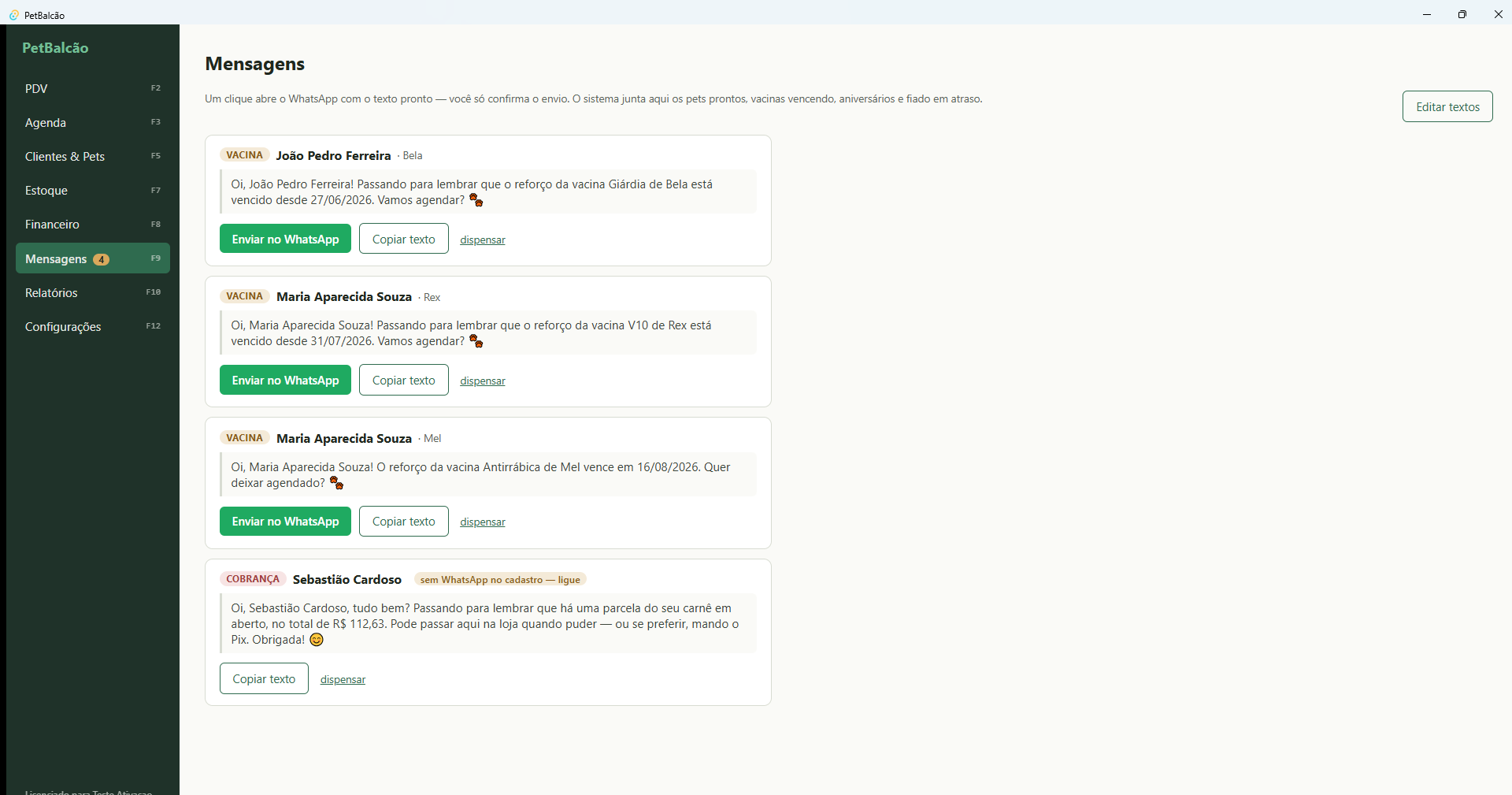
- Quem não tem WhatsApp no cadastro aparece marcado — aí é ligar.
- Copiar texto serve para colar em outro lugar.
- Dispensar tira da fila sem enviar.
Quando a lista é montada
Assim que você abre o sistema. Não precisa entrar nesta tela para a varredura acontecer — o número laranja ao lado de Mensagens, no menu, já mostra quantas estão esperando.
- Aniversário: o sistema olha o dia de hoje e os dois anteriores. Se a loja ficou fechada no domingo, a segunda-feira ainda pega a data — e o texto sai como parabéns atrasado.
- Vacina: entra na fila uma semana antes do reforço. Se o tutor não responder e o reforço continuar em aberto, o lembrete volta a cada 30 dias, por até seis meses.
- Fiado: uma cobrança por cliente, no máximo uma por semana.
- Pet pronto: entra na hora em que você marca “Pronto” na agenda.
Mudar o texto das mensagens
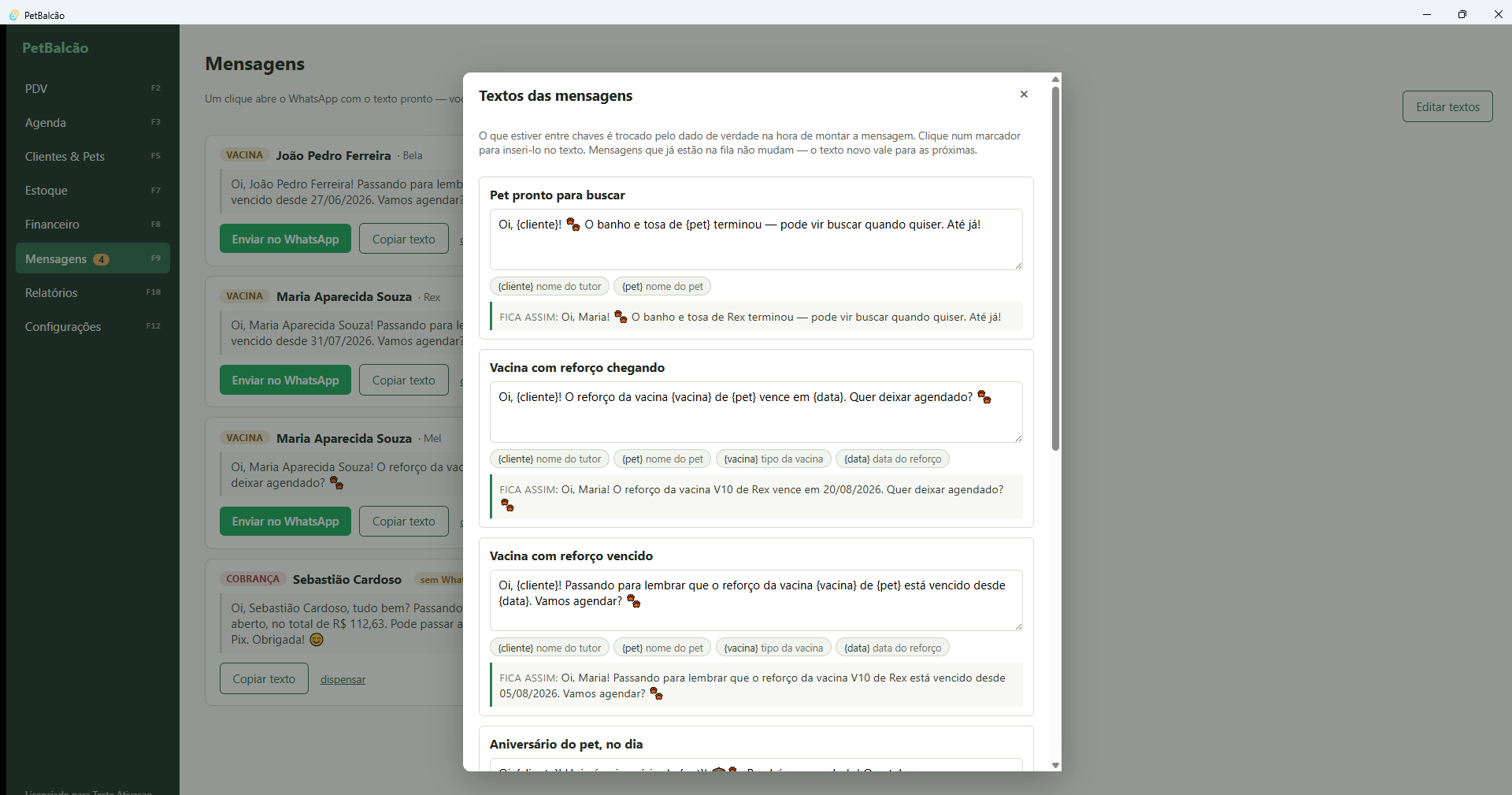
O que estiver entre chaves é trocado pelo dado real na hora de
montar a mensagem: {cliente} vira o nome do tutor, {pet}
o nome do pet, e assim por diante. Clique num marcador para inseri-lo no texto,
sem precisar digitar.
Errou o nome do marcador? Ele aparece escrito na prévia, como
{clientte}, em vez de sumir. É para você ver e corrigir antes de
mandar.
O texto novo vale para as próximas mensagens. As que já estão na fila continuam com o texto antigo — se quiser, dispense e deixe o sistema montar de novo. Para voltar ao texto de fábrica, apague o campo ou clique em restaurar texto original.
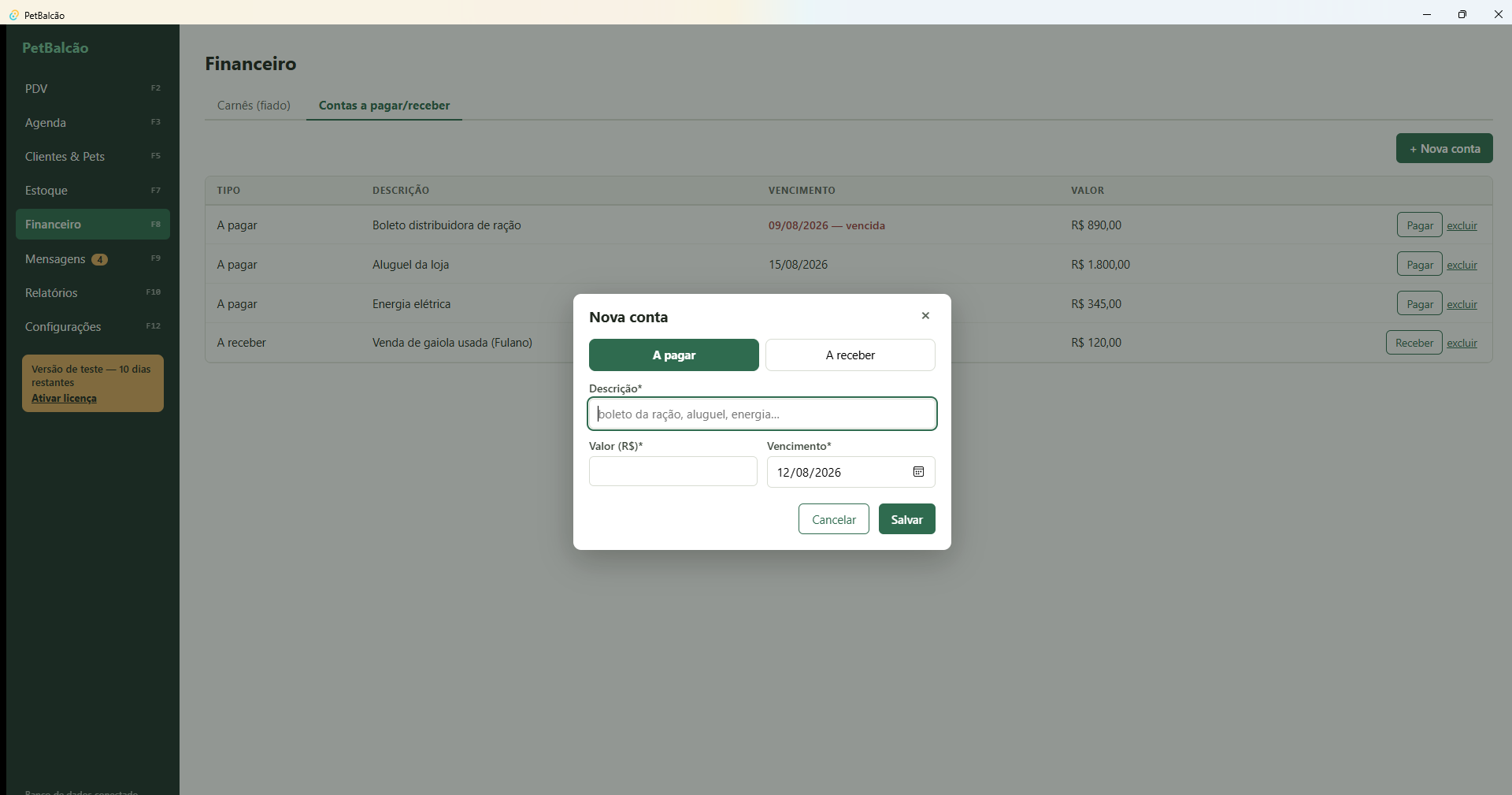
11 Receber e pagar
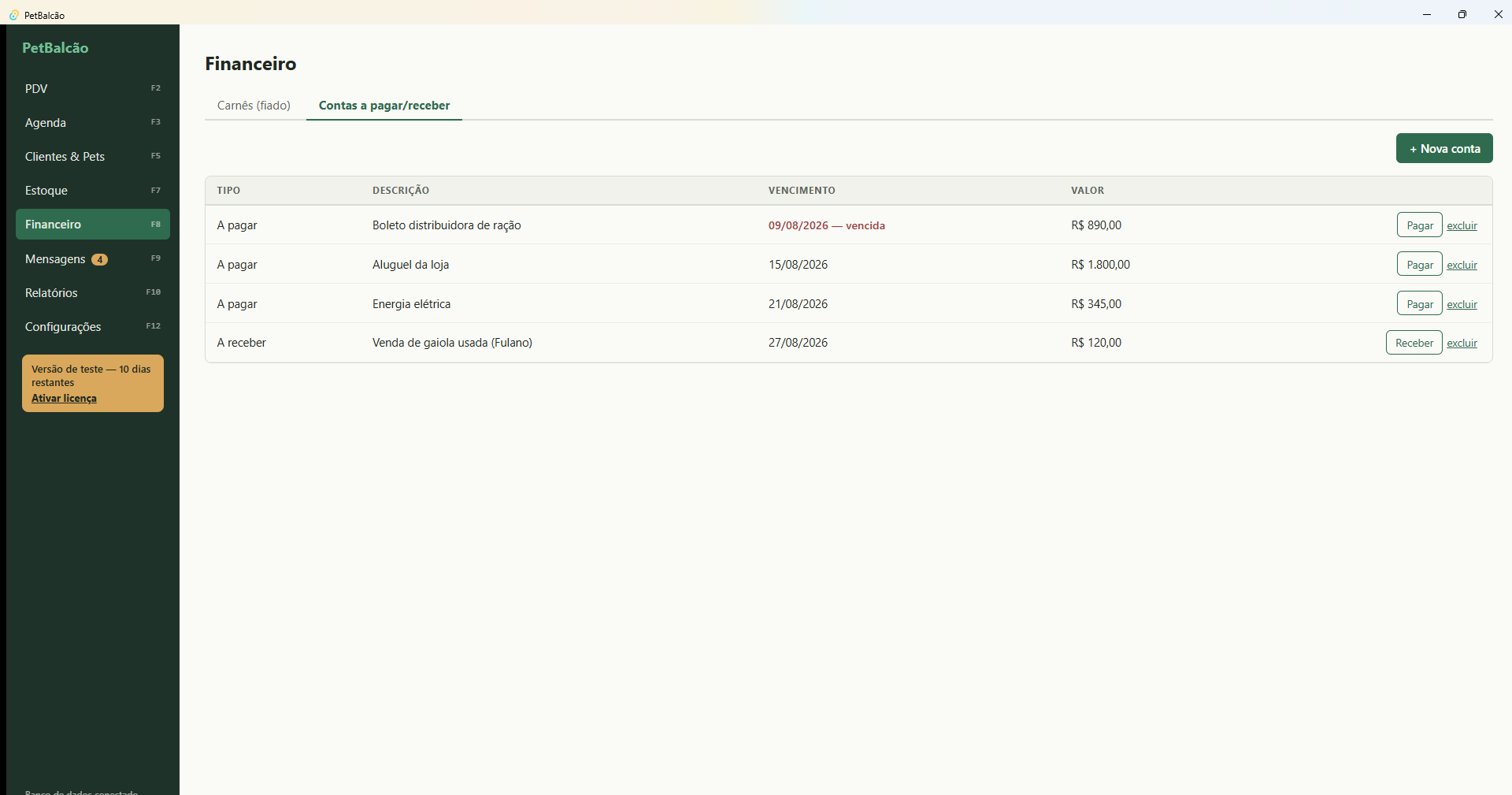
Onde o fiado se fecha e as contas da loja ficam à vista.
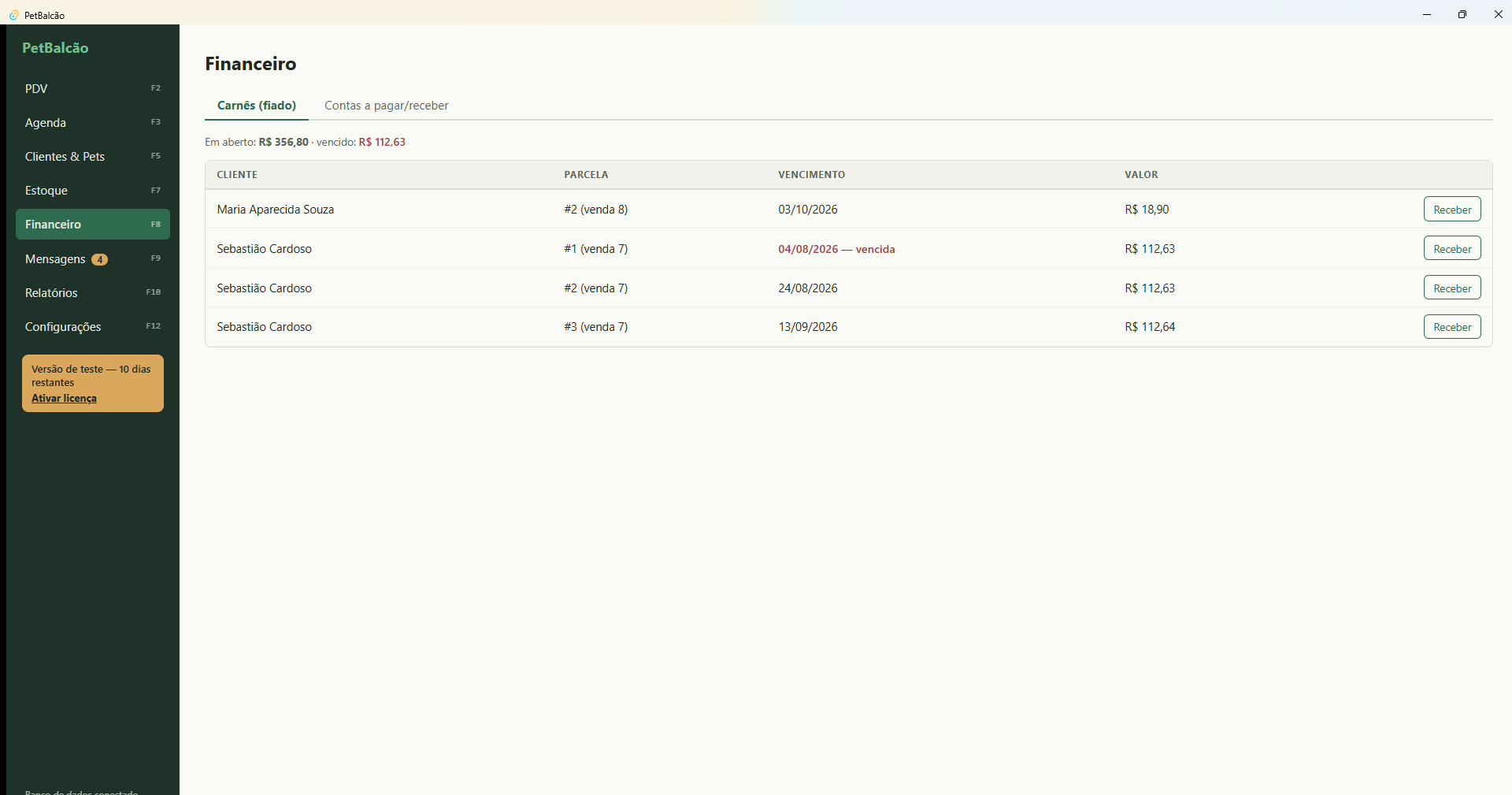
Recebimento em dinheiro entra na gaveta e aparece no fechamento do caixa. Por isso o caixa precisa estar aberto para receber em dinheiro.
12 Relatórios
Quanto a loja vendeu, quanto cada tosador tem a receber e quem está devendo.
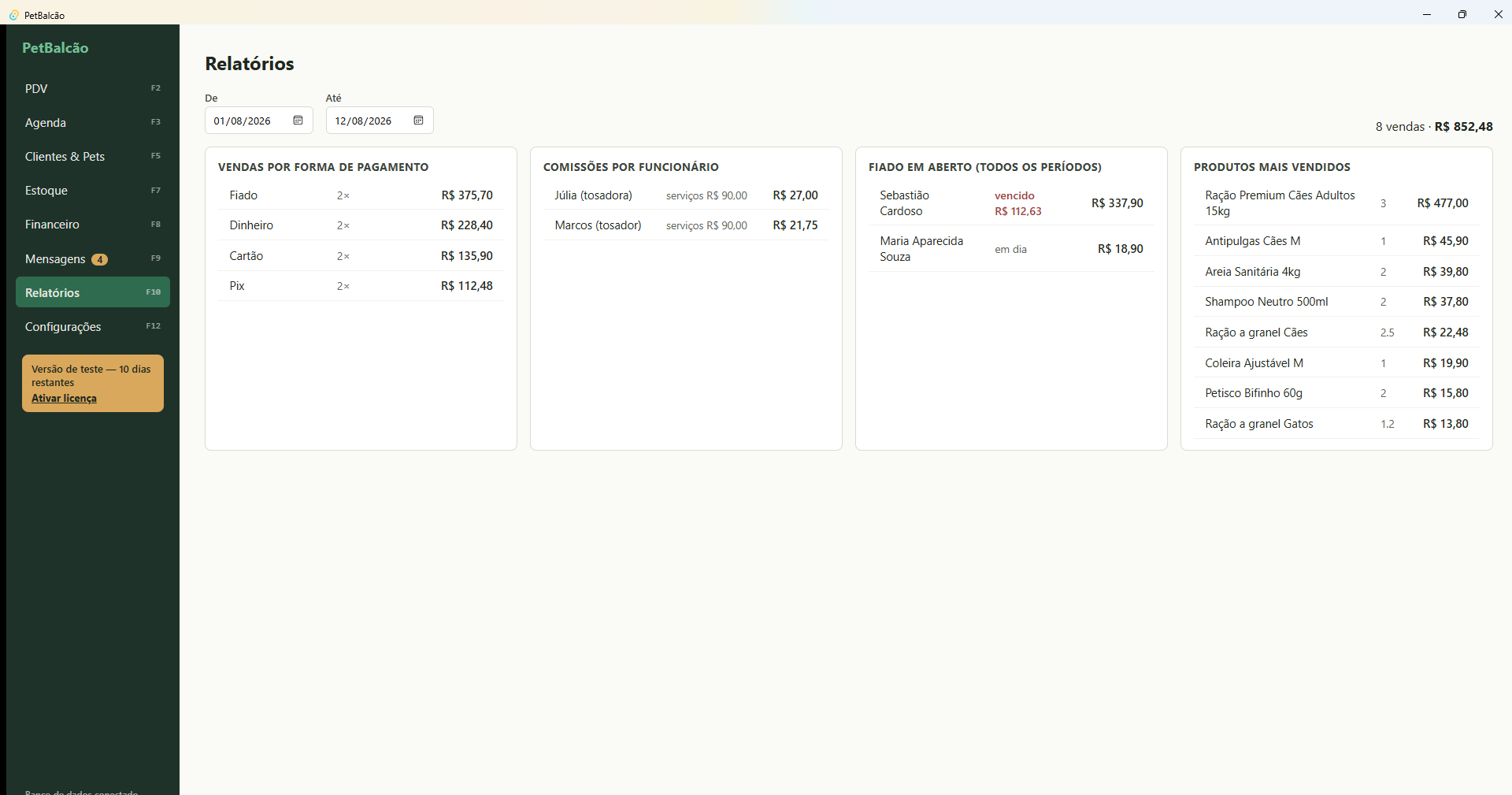
Para acertar a comissão do tosador: escolha o período (a semana ou o mês), e o valor de cada um aparece calculado a partir dos serviços que ele atendeu.
13 Fechar o caixa
No fim do expediente. É o momento que evita discussão sobre dinheiro faltando.
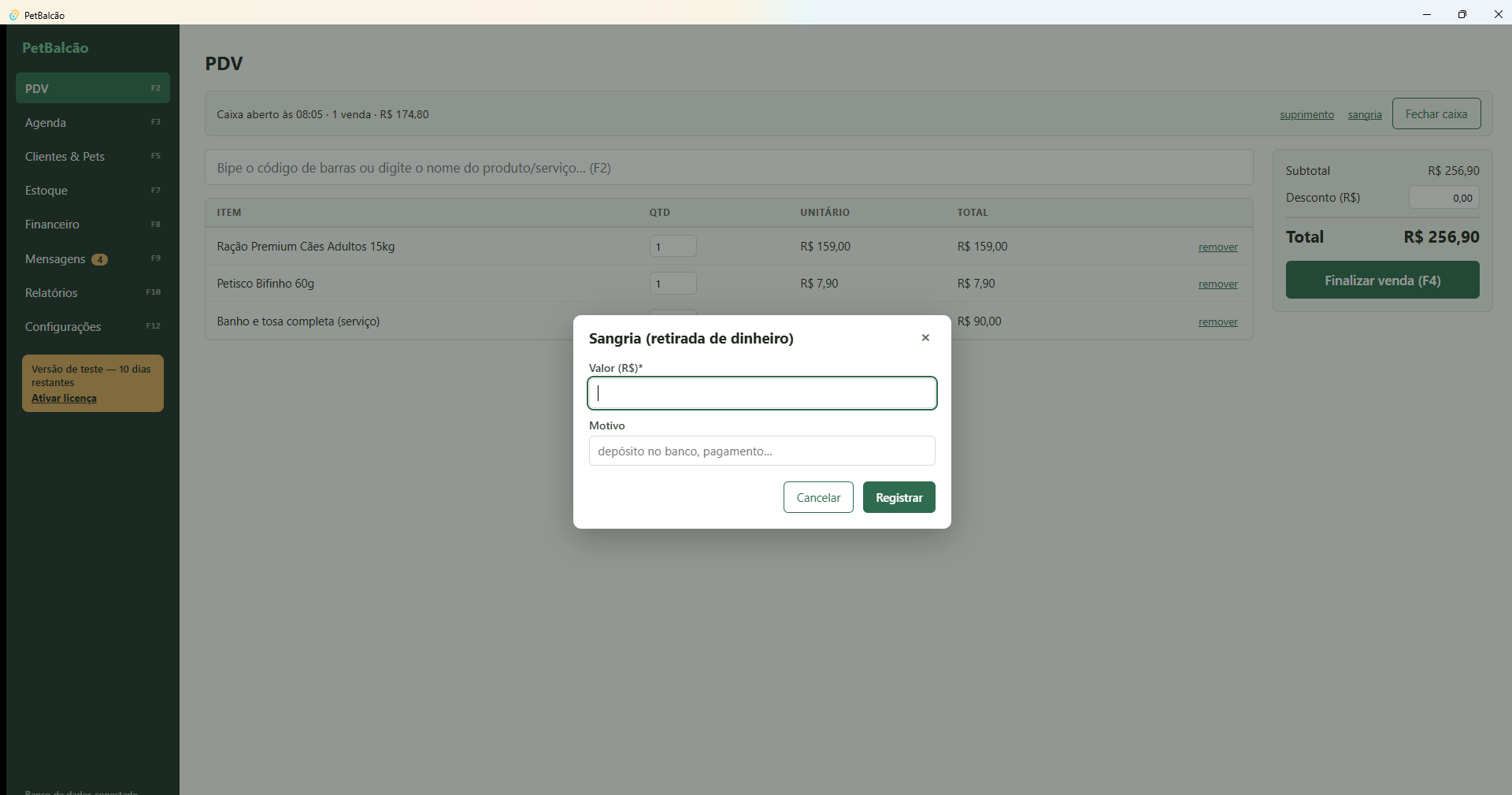
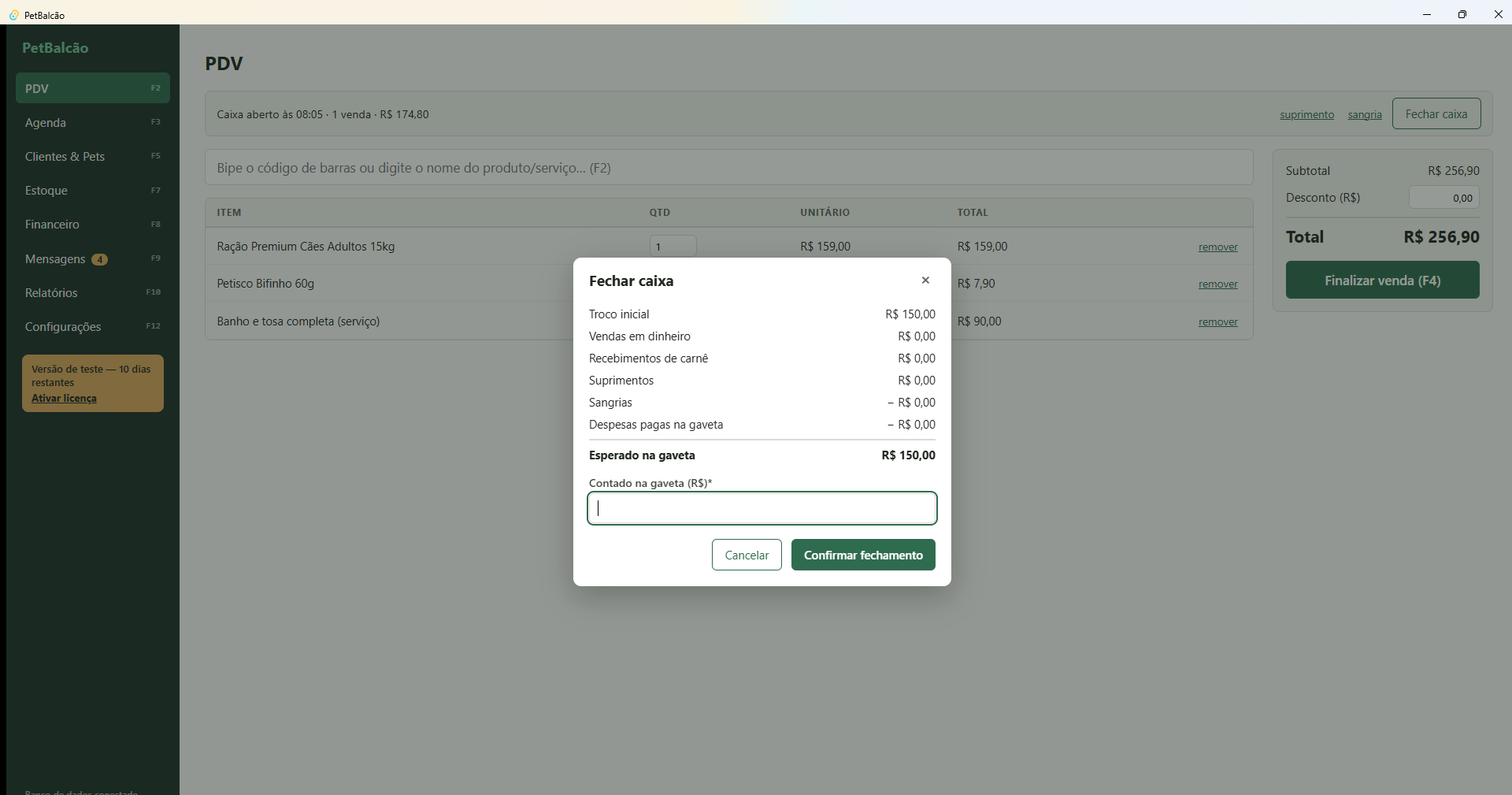
Fechado o caixa, aparece o botão 🖨 Imprimir resumo do caixa, com o papel de conferência para você guardar.
14 Backup dos seus dados
A parte mais importante deste tutorial. Faça hoje, não deixe para depois.
Seus clientes, vendas e agenda ficam num arquivo no seu computador. Isso é bom — ninguém além de você tem acesso. Mas significa que, se o computador queimar ou for roubado, o que estiver só ali se perde.
- Espete um pendrive no computador.
- Vá em F12 Configurações → Backup dos dados.
- Clique em Escolher pasta e selecione o pendrive.
- Deixe “Backup ao fechar o caixa” em Automático.
Pronto: toda vez que você fechar o caixa, uma cópia é salva sozinha. O sistema guarda as 30 mais recentes.
Se você usa o Google Drive no computador, pode escolher a pasta dele em vez do pendrive — aí a cópia sobe para a nuvem também, sem trabalho nenhum.
Para restaurar num computador novo: instale o PetBalcão,
feche o programa, copie o arquivo de backup mais recente para
%APPDATA%\br.com.petbalcao\ renomeando para dados.db,
e abra o sistema. Está tudo de volta.
15 Diagnóstico do sistema
Um botão que confere o sistema inteiro em poucos segundos. Use quando algo parecer estranho — ou quando o suporte pedir.
Em F12 Configurações, lá embaixo, clique em Rodar diagnóstico. Ele refaz sozinho as operações do dia a dia — venda, carnê, agenda, caixa, estoque e relatórios — e confere se cada conta e cada vínculo saiu certo.
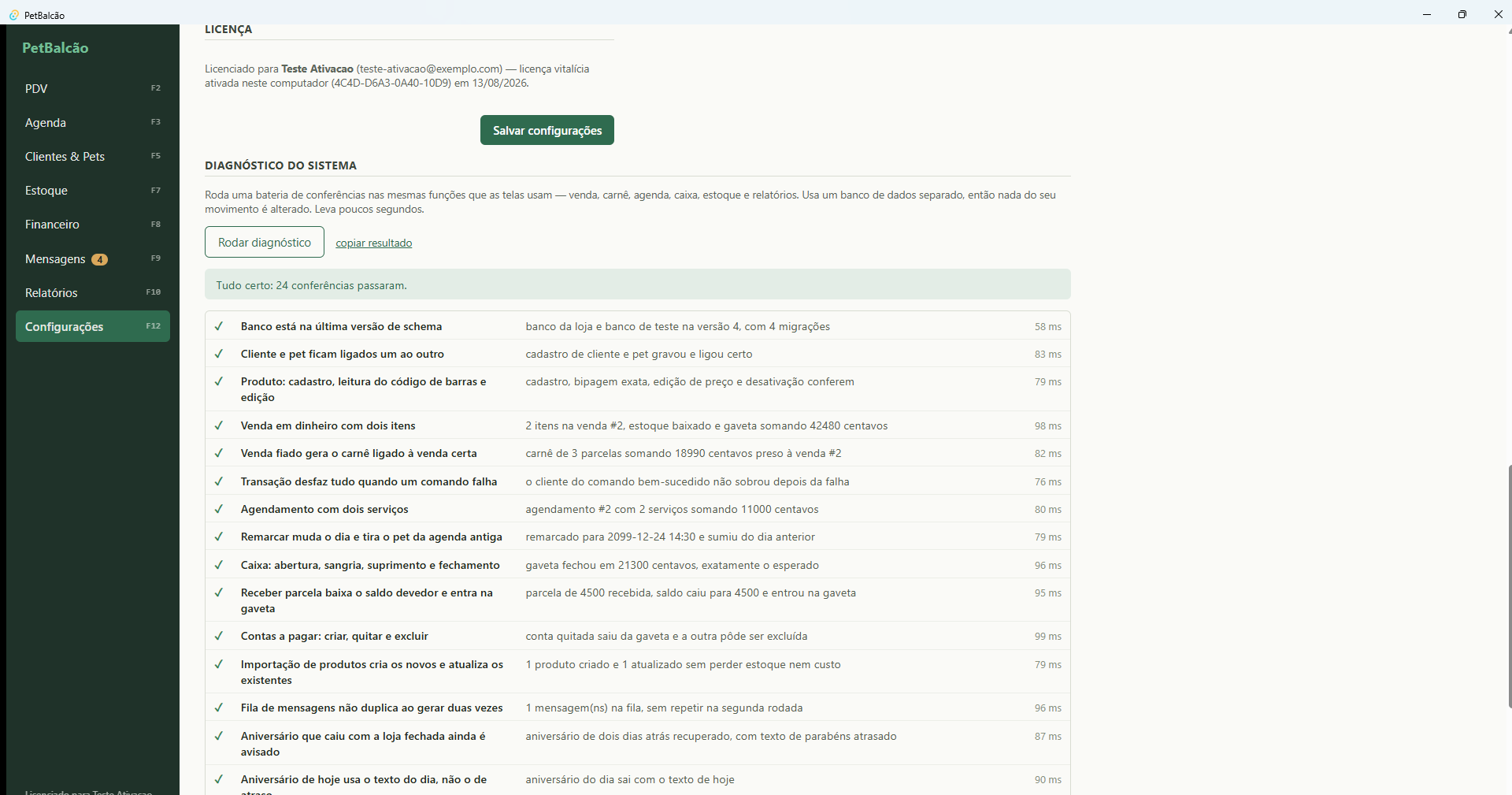
Seus dados não são tocados. O diagnóstico grava num banco de testes separado, e não no da sua loja. Pode rodar quantas vezes quiser, inclusive no meio do expediente.
Se aparecer alguma linha vermelha, clique em copiar resultado e mande no e-mail do suporte. Isso encurta muito o atendimento: em vez de descrever o problema, você manda o que o próprio sistema encontrou.
Ficou com dúvida?
Dentro do sistema, em F12 Configurações, a primeira seção é a Ajuda — com atalho para este tutorial e o endereço do suporte.
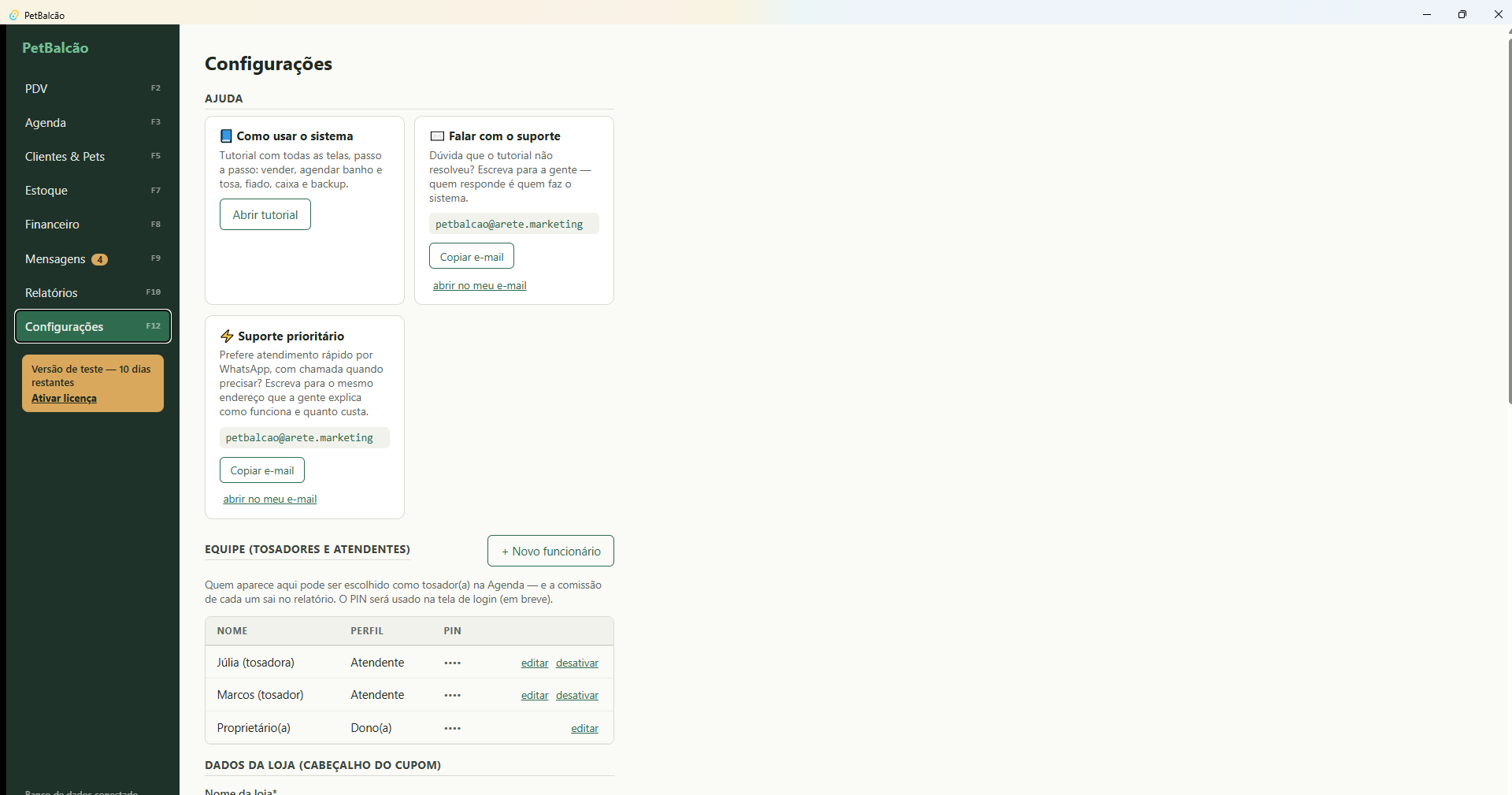
Suporte por e-mail
Escreva para petbalcao@arete.marketing. Quem responde é quem faz o sistema. A compra inclui 14 dias de suporte por e-mail — aproveite esse período, porque é na instalação e nos primeiros dias que as dúvidas aparecem.
Suporte prioritário por WhatsApp
Para quem prefere atendimento rápido, com chamada quando precisar, existe um plano à parte. É opcional: o sistema funciona normalmente sem ele, porque sua licença é vitalícia e não depende de suporte para nada. Escreva para o mesmo endereço que a gente explica como funciona.